
Napomena
Podrška za Windows 10 je završena 14. oktobra 2025.
- Posle 14. oktobra 2025. Microsoft više neće pružati besplatne ispravke softvera za Windows Update, tehničku pomoć niti bezbednosne ispravke za Windows 10. Računar će i dalje raditi, ali preporučujemo da se prebacite na Windows 11.
- Saznajte više
Aplikacija Provera ispravnosti računara vam pruža ažurirane informacije o ispravnosti Windows uređaja, što vam pomaže da preduzmete korake za poboljšanje performansi uređaja i rešavanje problema sa performansama. Periodično se ažurira na osnovu povratnih informacija klijenata kako bi vam pomogao da na najbolji način iskoristite Windows PC.
Kako da otvorite aplikaciju Provera ispravnosti računara u operativnom sistemu Windows
U operativnom sistemu Windows koristite pretragu na traci zadataka da biste pretražili proveru ispravnosti računara, a zatim je izaberite sa liste rezultata.
Ako je dostupna ispravka za proveru ispravnosti računara, možete brzo da je instalirate na najnoviju verziju.
Ako nemate instaliranu proveru ispravnosti računara, možete da je instalirate tako što ćete otvoriti https://aka.ms/GetPCHealthCheckApp i pratiti odzive da biste preuzeli i instalirali aplikaciju.
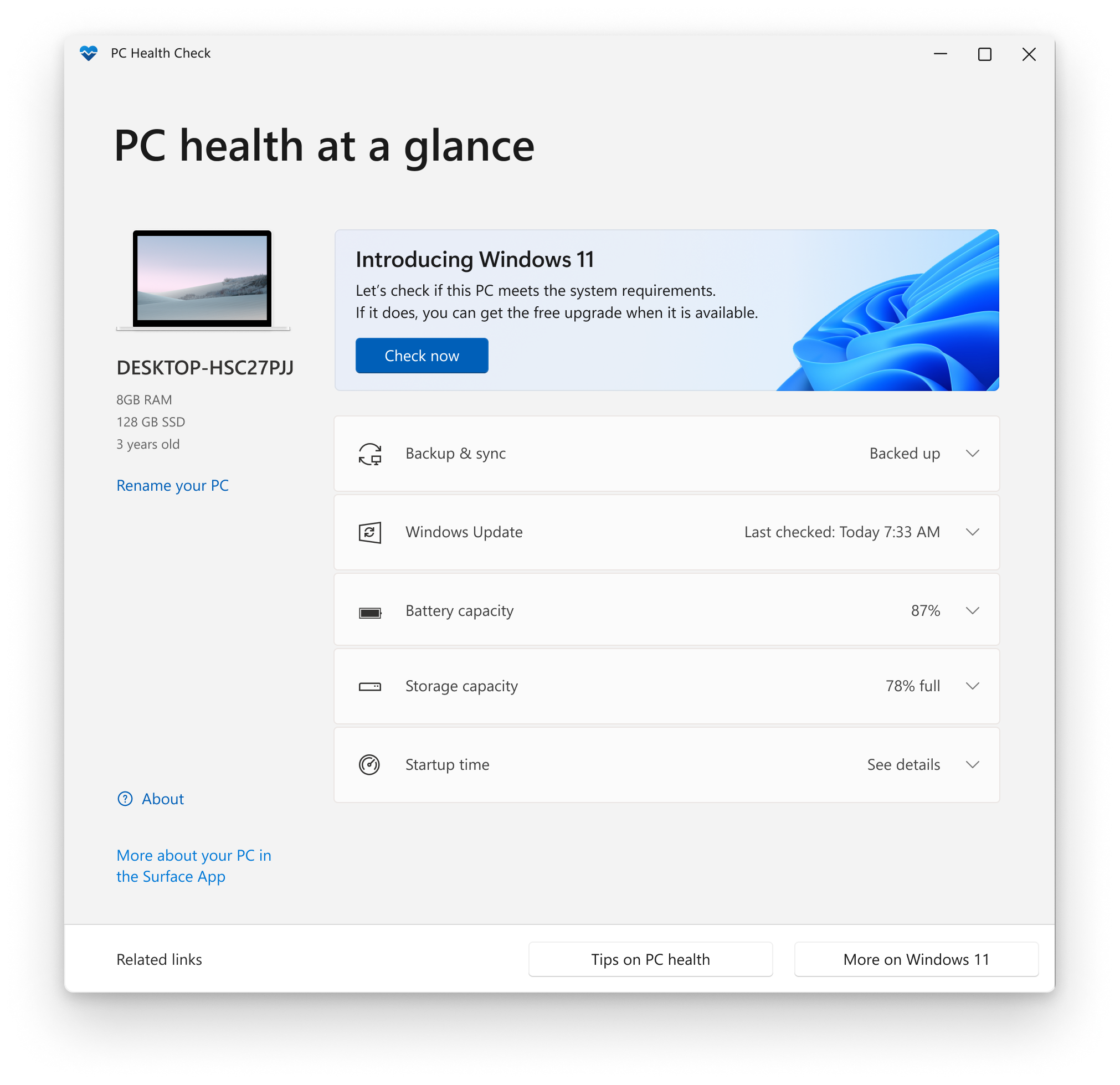
Evo nekih stvari koje možete da uradite u aplikaciji Provera ispravnosti računara u operativnom sistemu Windows:
Proverite da li ispunjavate uslove za Windows 11
Ako trenutno koristite Windows 10, Provera ispravnosti računara pruža sveobuhvatnu proveru ispunjenosti uslova za uređaj kako bi se osiguralo da ispunjava minimalne sistemske zahteve za Windows 11. Dobićete informacije o tome zašto uređaj ispunjava ili ne ispunjava uslove, kao i informacije o tome šta možete da uradite ako uređaj ne ispunjava zahteve.
Izaberite stavku Proverite odmah da biste videli da li uređaj može da pokrene Windows 11.
Napomena
Ako je na uređaju identifikovan problem sa kompatibilnošću koji bi poremetio vaš utisak pri korišćenju operativnog sistema Windows 11, privremeno ćemo odložiti nadogradnju dok se problem ne reši. Zaštitne zadrške kompatibilnosti vam omogućavaju da imate najbolji mogući utisak pri nadograđivanju i da vaša produktivnost neće biti narušena ako kritične aplikacije ili upravljački programi još uvek nisu kompatibilni.
Pravljenje rezervnih kopija i sinhronizovanje postavki operativnog sistema Windows pomoću provere ispravnosti računara
Prijavite se pomoću Microsoft naloga ili kreirajte novi da biste sinhronizovali željene postavke na svim uređajima, kao što su lozinke, postavke pregledača Microsoft Edge kao što su omiljene lokacije i liste za čitanje, teme i još mnogo toga.
Možete i da napravite rezervnu kopiju fotografija i datoteka u usluzi OneDrive. Tada će oni biti zaštićeni i dostupni na svim vašim uređajima.
Provera statusa usluge Windows Update u aplikaciji Provera ispravnosti računara
Redovne ispravke za Windows pomažu vam da uređaj radi nesmetano i bezbedno. Ako uređaj nije ažuriran ili zahteva pažnju, PC Health Check će vas obavestiti.
Izaberite stavku "Otvori Windows Update da biste otišli direktno na Windows Update u postavkama.
Prikažite izveštaj o kapacitetu baterije u aplikaciji Provera ispravnosti računara
Koristite ovaj odeljak provere ispravnosti računara da biste dobili informacije o tome koliko baterije funkcionišu u odnosu na originalni kapacitet za uređaje sa jednom ili dve baterije. Kapacitet baterije će biti dostupan za uređaje starije od 3 godine.
Izaberite stavku "Prikaži savete za uštedu baterije " da biste pronašli korake koje možete da preduzmete da biste poboljšali bateriju.
Proverite kapacitet skladišta pomoću aplikacije Provera ispravnosti računara
Pogledajte koliko prostora za skladištenje se koristi za glavnu disk jedinicu uređaja, koja sadrži datoteke, aplikacije i Windows. Videćete procenat popunjenosti disk jedinice.
Razvijte ovaj odeljak aplikacije da biste dobili informacije o tome koliko je slobodnog prostora preostalo. Izaberite stavku "Upravljanje postavkama skladišta" da biste uključili Savetnik za skladište ili dobili druge preporuke za čišćenje.
Pregledajte vreme pokretanja sistema u aplikaciji Provera ispravnosti računara
Pronađite informacije o vremenu pokretanja uređaja, kao i više informacija o tome šta utiče na ta vremena. Izaberite stavku "Upravljanje programima za pokretanje " da biste pregledali i promenili početne aplikacije.
Pogledajte specifikacije uređaja
Ispod slike možete da pronađete više informacija o uređaju, uključujući starost uređaja i količinu skladišta. Izaberite stavku "Preimenujte računar" da biste uređaju dali drugačije ime.
PC Manager

|
Aplikacija Upravljač računara može biti korisna i u ovom scenariju. Dodatne informacije potražite u članku Microsoft Upravljač računara. Napomena: Microsoft Upravljač računara nije dostupan u svim lokalnim standardima. |
|---|