Čisto pokretanje pokreće Windows samo sa osnovnim upravljačkim programima i programima za pokretanje, što olakšava identifikovanje i rešavanje problema sa softverom u pozadini koji utiču na aplikacije ili igre. Za razliku od pokretanja operativnog sistema Windows u bezbednom režimu, on pruža veću kontrolu nad izolovanjem izvora problema
Napomena
Ako vas problem sprečava da pokrenete Windows, nećete moći da pratite korake u ovom članku. Kada uređaj pokuša da se ponovo pokrene nekoliko puta, trebalo bi da automatski uđe u Windows okruženje za oporavak. Da biste pronašli informacije o vraćanju uređaja u prethodno stanje u ovom scenariju, pogledajte članak Windows Recovery Environment.
Kako izvršiti čisto pokretanje
Ovi koraci na prvi pogled mogu da izgledaju komplikovano, ali ako ih pratite tim redosledom, korak po korak, pomoći će vam da se vratite na pravi put.
Prijavite se na računar kao administrator. Pogledajte članak "Upravljanje korisničkim nalozima u operativnom sistemu Windows " da biste saznali više o konfigurisanju korisničkog naloga kao administratora.
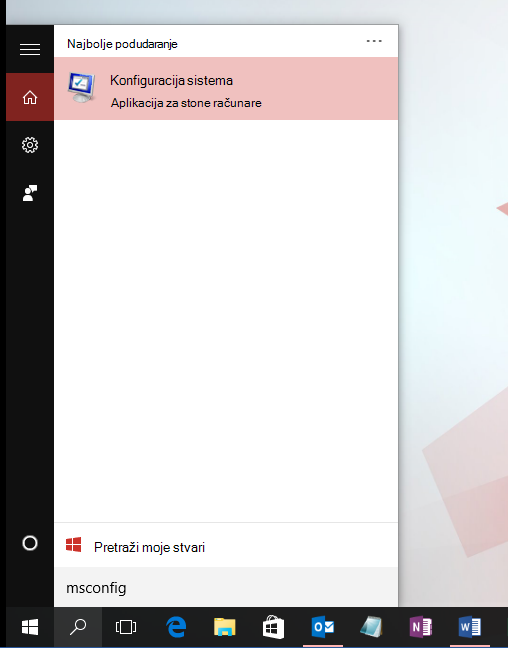
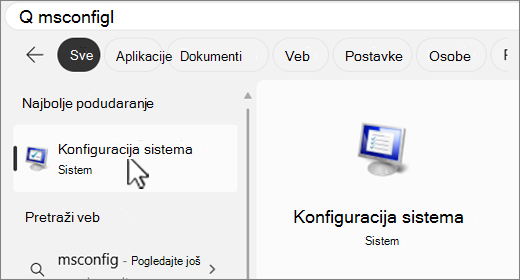
Izaberite stavku "Pretraga
 ", otkucajte msconfig, a zatim u listi rezultata izaberite stavku "Konfiguracija sistema".
Važno
Ako je računar povezan sa mrežom, postavke smernica mreže mogu da vas spreče da sledite ove korake. Uslužni program za konfiguraciju sistema koristite samo za promenu opcija naprednog pokretanja na računaru pomoću uputstva Microsoft inženjera za podršku. Ako koristite uslužni program "Konfiguracija sistema", računar može da postane neupotrebljiv.
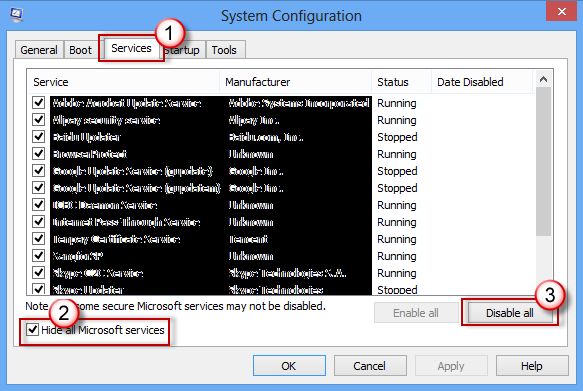
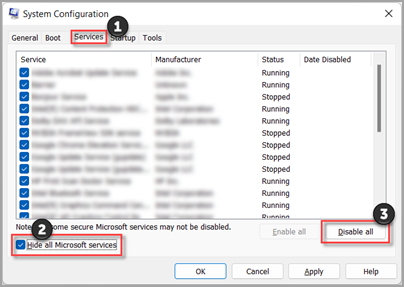
Na kartici "Usluge " u okviru konfiguracije sistema izaberite stavku "Sakrij sve Microsoft usluge", a zatim izaberite stavku "Onemogući sve". Kliknite na dugme Primeni.
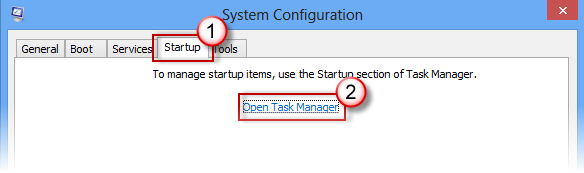
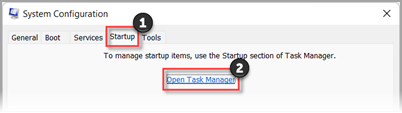
Na kartici "Pokretanje " u okviru konfiguracije sistema izaberite stavku "Otvori upravljač zadacima".
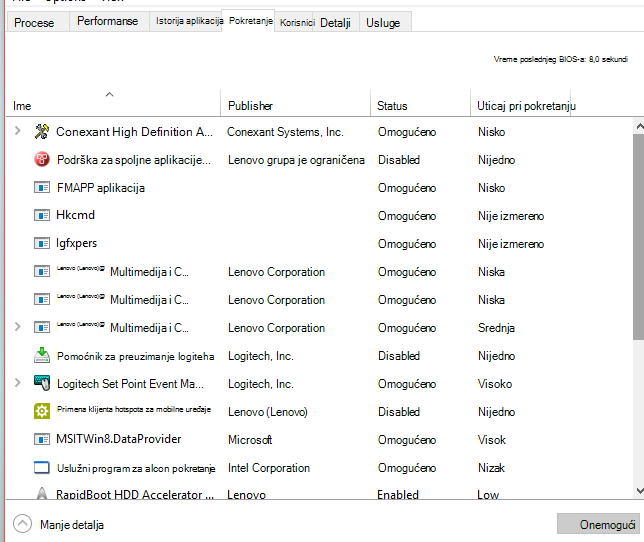
Na kartici "Početne aplikacije " u upravljaču zadacima, izaberite stavku za svaku omogućenu stavku pokretanja, a zatim izaberite stavku "Onemogući". (Pratite koje su stavke onemogućene. To ćete morati da znate kasnije.)
Savet: Koristite alatku za isecanje za pravljenje snimaka ekrana dok radite kako biste mogli ponovo da omogućite tZatvorite upravljač zadacima.
Na kartici "Pokretanje " u okviru konfiguracije sistema izaberite dugme " U redu". Kada ponovo pokrenete računar, on će biti u okruženju čistog pokretanja. Sada možete da pokušate da rešite problem tako što ćete pokušati da primenite korake za rešavanje problema u odeljku Instaliranje, deinstaliranje ili pokretanje aplikacije.
Upozorenje
Računar može privremeno da izgubi neke funkcionalnosti dok se nalazi u okruženju čistog pokretanja.
Kada završite sa rešavanjem problema i želite da vratite računar u normalno stanje, pratite korake iz odeljka Uspostavljanje početnih vrednosti računara da bi se normalno pokrenuo posle rešavanja problema čistog pokretanja.
Instaliranje, deinstaliranje ili pokretanje aplikacije
Kada ponovo pokrenete računar, imaćete okruženje čistog pokretanja. Zatim uradite nešto od sledećeg, u zavisnosti od situacije:
Ako niste mogli da instalirate ili deinstalirate aplikaciju ili ispravku pre nego što ste izvršili čisto pokretanje, pokušajte ponovo da instalirate ili deinstalirate aplikaciju ili ažurirate
Napomena
Ako dobijete grešku "Nije moguće pristupiti usluzi Windows Installer", biće vam potrebno više informacija. Pratite korake iz odeljka Kako da pokrenete Windows Installer uslugu kada nisu učitane sistemske usluge. Zatim ponovo pokušajte da instalirate ili deinstalirate aplikaciju ili ažuriranje.
Ako je instalacija ili deinstalacija uspela, problem je rešen. Da biste vratili računar u normalno stanje, pratite korake iz odeljka Rešavanje problema sa normalnim pokretanjem računara kako bi se normalno pokrenuo.
Ako instalacija ili deinstalacija i dalje ne uspe, to znači da ovaj problem nije prouzrokovan smetnjama usluge ili aplikacije. Možda ćete morati da se obratite proizvođaču programa za konkretniju podršku.
Ako niste mogli da pokrenete aplikaciju pre obavljanja čistog pokretanja, pokušajte ponovo da pokrenete aplikaciju
Ako aplikacija ispravno radi u okruženju čistog pokretanja, onda su problem izazvale smetnje druge aplikacije ili usluge. Možete da saznate koja aplikacija ili usluga uzrokuje problem tako što ćete pratiti korake iz odeljka Kako utvrditi šta uzrokuje problem nakon čistog pokretanja.
Ako aplikacija i dalje ne radi na očekivani način dok ste u okruženju čistog pokretanja, onda problem nije uzrokovana smetnjama iz druge aplikacije ili usluge. Možda ćete morati da se obratite proizvođaču programa za konkretniju podršku.
Kako da pokrenete Windows Installer uslugu kada sistemske usluge nisu učitane
Ako pokrenete instalacioni program bez pokretanja Windows Installer usluge, možete da dobijete sledeću poruku o grešci:
Napomena
Nije moguće pristupiti usluzi Windows Installer. Obratite se osoblju za podršku da biste proverili da li je usluga Windows Installer ispravno registrovana.
Usluga Windows Installer se ne pokreće ako opozovete izbor u polju za potvrdu " Učitaj sistemske usluge " u uslužnom programu "Konfiguracija sistema". Da biste koristili uslugu Windows Installer kada nisu učitane sistemske usluge, ručno pokrenite uslugu. Evo kako:
- Izaberite stavku "Pretraga", a zatim otkucajte "Upravljanje računarom". Sa liste rezultata izaberite stavku "Upravljanje računarom ".
- U stablu konzole kliknite na strelicu da biste razvili stavku "Usluge i aplikacije", a zatim izaberite stavku "Usluge".
- U oknu sa detaljima kliknite desnim tasterom miša na Windows Installer, a zatim izaberite stavku "Start".
Kako utvrditi šta uzrokuje problem nakon čistog pokretanja
Ako do problema ne dođe dok je računar u okruženju čistog pokretanja, možete da utvrdite koja početna aplikacija ili usluga uzrokuje problem tako što ćete ih sistematski uključiti ili isključiti i ponovo pokrenuti računar. Iako će uključivanje jedne stavke usluge ili pokretanja i ponovno pokretanje svaki put na kraju pronaći problematičnu uslugu ili aplikaciju, najefikasniji način da to uradite jeste da testirate polovinu njih odjednom i tako eliminišete polovinu stavki kao potencijalni uzrok sa svakim ponovnim pokretanjem računara. Zatim možete da ponavljate ovaj proces dok ne rešite problem. Da biste saznali detaljna uputstva kako da to uradite, razvijte sledeći odeljak:
Detaljni koraci za izolaciju problematične usluge ili aplikacije
Prijavite se na računar kao administrator. Pogledajte članak "Upravljanje korisničkim nalozima u operativnom sistemu Windows " da biste saznali više o konfigurisanju korisničkog naloga kao administratora.
Izaberite pretragu pretrage
, a zatim otkucajte msconfig. Sa liste rezultata izaberite stavku "Konfiguracija sistema ".Izaberite karticu " Usluge ", a zatim izaberite stavku "Sakrij sve Microsoft usluge".
Potvrdite izbor u svim poljima za potvrdu u gornjoj polovini liste usluga .
Kliknite na dugme "U redu", a zatim ponovo pokrenite Windows.
Kada se računar ponovo pokrene, utvrdite da li problem i dalje postoji.
- Ako se problem i dalje javlja, jedna od proverenih stavki predstavlja problematičnu uslugu. Ponovite korake od 1. do 6., ali u 4. koraku opozovite izbor u donjoj polovini polja na listi usluga koju ste izabrali u poslednjem testu.
- Ako se problem ne pojavi, potvrđene stavke nisu uzrok problema. Ponovite korake od 1. do 6., ali u 4. koraku uključite gornju polovinu polja za koja ste opozvali izbor na listi usluga u poslednjem testu.
- Ponavljajte ove korake dok ne izolujete problem na jednu uslugu ili dok ne utvrdite da nijedna usluga nije uzrok problema. Ako naiđete na problem kada je na listi usluga izabrana samo jedna usluga, onda je ta usluga pokretanja ta koja izaziva problem, i trebalo bi da pređete na 9. korak. Ako nijedna usluga ne uzrokuje problem, pređite na 7. korak.
Izaberite karticu "Pokretanje", a zatim izaberite stavku "Otvori upravljač zadacima". Na kartici "Početne aplikacije " u upravljaču zadacima, jednu po jednu, izaberite gornju polovinu stavki koje ste ranije onemogućili, a zatim izaberite stavku "Omogući".
Ponovo pokrenite Windows.
- Ako i dalje dolazi do problema, ponovite 7. korak, ali ovoga puta onemogućite donju polovinu stavki koje ste omogućili u poslednjem testu.
- Ako se problem ne pojavi, ponovite 7. korak, ali onemogućite sve što ste omogućili u poslednjem testu, a omogućite drugu polovinu stavki koje ste onemogućili.
- Ako imate problem i nakon što je omogućena samo jedna stavka za pokretanje, onda je omogućena stavka ta koja izaziva problem, i trebalo bi da pređete na 9. korak. Ako nijedna stavka za pokretanje ne uzrokuje problem, možda postoji problem sa Microsoft uslugom. Pogledajte članak Opcije oporavka u operativnom sistemu Windows.
Kada odredite stavku pokretanja ili uslugu koja izaziva problem, obratite se proizvođaču programa da biste utvrdili da li je moguće rešiti problem ili pokrenite Windows sa nepotvrđenom uslugom ili onemogućenom stavkom za pokretanje.
Uspostavite početne vrednosti računara da bi se normalno pokrenuo nakon rešavanja problema pri čistom pokretanju
Kada završite sa rešavanjem problema, sledite ove korake da uspostavite početne vrednosti računara da bi se normalno pokrenuo.
- Izaberite pretragu pretrage , a zatim otkucajte msconfig. Sa liste rezultata izaberite stavku "Konfiguracija sistema ".
- Na kartici " Opšte " izaberite "Normalno pokretanje".
- Izaberite karticu "Usluge ", opozovite izbor u polju za potvrdu pored stavke "Sakrij sve Microsoft usluge", izaberite stavku "Omogući sve", a zatim kliknite na dugme "Primeni".
- Izaberite karticu "Pokretanje", a zatim izaberite stavku "Otvori upravljač zadacima".
- U upravljaču zadacima omogućite sve programe za pokretanje koje ste ranije onemogućili, a zatim izaberite dugme "U redu".
- Kada se zatraži da ponovo pokrenete računar, izaberite opciju "Ponovo pokreni".