
Windows uglavnom automatski optimizuje disk jedinice za podatke kako bi održao performanse. Ako želite sami da pregledate status disk jedinice ili da prilagodite raspored optimizacije, to možete da uradite ručno pomoću dolenavedenih koraka
Ručna defragmentacija ili optimizacija disk jedinica podataka
Izaberite traku za pretragu
 na traci zadataka i unesite defragmentaciju.
Sa liste rezultata izaberite stavke "Defragmentuj" i "Optimizuj diskove".
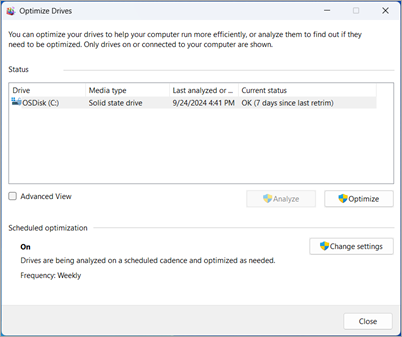
Izaberite disk jedinicu sa kojom želite da radite.
Ako je u pitanju čvrsti disk, izaberite "Analiziraj za Windows" da biste proverili disk jedinicu da li joj je potrebna optimizacija ili izaberite stavku "Optimizuj za Windows" da biste pokrenuli optimizaciju za disk jedinicu.
Napomena
Čvrsti diskovi se defragmentuju, što reorganizuje datoteke tako da su sve poredane i lakše za čitanje na disku. Solid-state diskovi (SSD-ovi) su ono što je poznato kao "trimmed", što u osnovi govori disku gde može bezbedno da obavlja posao čišćenja kada nije zauzet važnijim stvarima kao što su čuvanje ili učitavanje datoteka. Sve je to optimizacija.
Promena plana optimizacije
Windows podrazumevano automatski optimizuje disk jedinice jednom nedeljno. Ali možete da promenite taj raspored da bude češći ili ređi:
- Izaberite traku za pretragu na traci zadataka i unesite defragmentaciju.
- Sa liste rezultata izaberite stavke "Defragmentuj" i "Optimizuj diskove".
- U okviru "Planirana optimizacija" izaberite stavku "Promeni postavke".
- Da biste promenili raspored na "Dnevno", "Sedmično", "Mesečno" ili da biste ga isključili u potpunosti, izaberite disk jedinicu na koju treba primeniti promene i podesite raspored tako da poveća učestalost ako propustite optimizaciju tri puta.