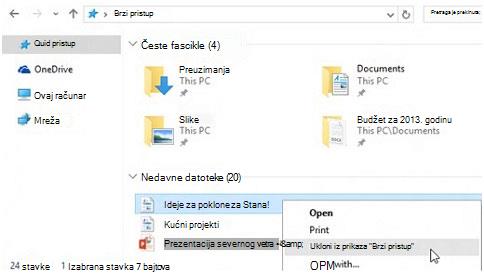
Windows Istraživač datoteka vam pomaže da pronađete, otvorite i organizujete datoteke i fascikle na računaru i u oblaku, kao i da upravljate njima.
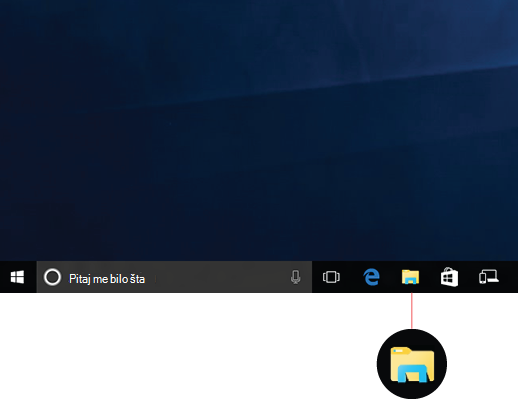
Da biste otvorili Istraživač datoteka u operativnom sistemu Windows 11, izaberite ga na traci zadataka ili u "Start" meniju ili pritisnite taster sa Windows logotipom + E na tastaturi.
Kako se koristi Istraživač datoteka:
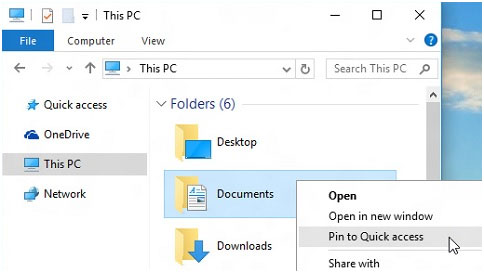
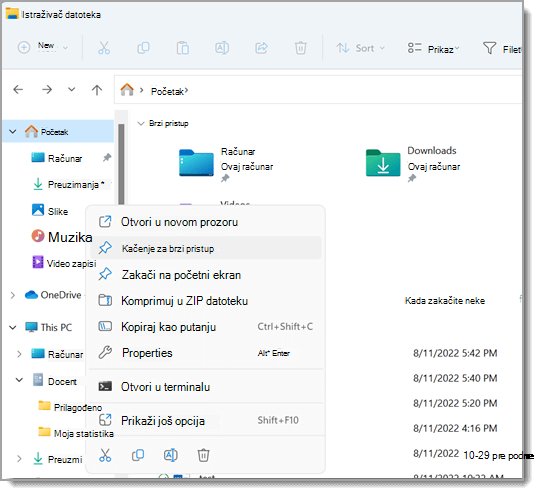
Da biste fasciklu zakačili za brzi pristup, kliknite desnim tasterom miša na fasciklu (ili je pritisnite i držite) i izaberite stavku "Zakači za brzi pristup".
Da biste delili datoteku, izaberite je, a
 stavku "Deli" na traci.
Da biste premestili lokaciju datoteke ili fascikle, izaberite je, a zatim na traci izaberite stavku "Iseci
 ". Idite na novu lokaciju, a zatim izaberite stavku "Nalepi"
  .
.Napomena
Za datoteke i fascikle na lokaciji "Brzi pristup" moraćete da kliknete desnim tasterom miša (ili pritisnete i držite) i izaberete stavku "Otvori " da biste mogli da isečete i nalepite.
Da biste promenili način na koji se stavke prikazuju u Istraživač datoteka, izaberite stavku "Prikaz" na traci i odaberite između prikazivanja ikona, lista, detalja i još mnogo toga.
Da biste smanjili razmak između datoteka, izaberite stavku "Sažet>prikaz".
Da biste pronašli relevantne datoteke sa računara i iz oblaka, potražite na početnoj stranici Istraživač datoteka.
Napomena
Prijavite se na naloge u oblaku iz "Start" menija
> >
> biste omogućili pretragu u oblaku.
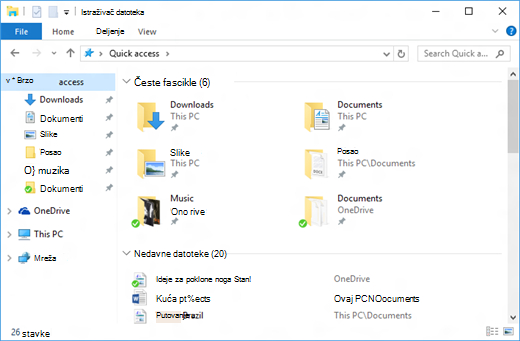
Brzi pristup
Počevši od verzije 22H2 sistema Windows 11, poznate Windows fascikle – "Radna površina", "Dokumenti", "Preuzimanja", "Slike", "Muzika" i "Video zapisi" – podrazumevano su dostupne kao zakačene fascikle u prikazu "Brzi pristup" na početnom ekranu Istraživač datoteka i u levom oknu za navigaciju. Te podrazumevane fascikle više se ne prikazuju u okviru "Ovaj računar" da bi prikaz ostao fokusiran na disk jedinice i mrežne lokacije računara.
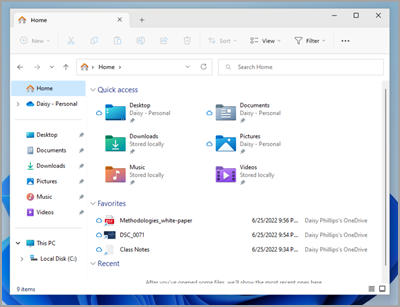
Možete podesiti da se bilo koja fascikla prikazuje u prikazu brzog pristupa kako biste je lako pronašli. Samo kliknite desnim tasterom miša (ili ih dugo pritisnite) i izaberite stavku " Zakači za brzi pristup". Otkačite je kada vam više ne bude tamo potrebna, tako što ćete kliknuti desnim tasterom miša (ili dugo pritisnuti) na nju i izabrati stavku Otkači iz brzog pristupa.
Vratite poznate fascikle ako ste ih otkačili
Ako otkačite ove poznate Windows fascikle i odlučite da ih kasnije vratite u prethodno stanje, evo jednostavnog načina da ih vratite u prethodno stanje u okviru "Brzi pristup" u okviru "Početak" i u oknu za navigaciju:
- Izaberite Start>datotekaFileExplorer
 ili izaberite ikonu Istraživač datotekaFileExplorer na traci zadataka.
 - Izaberite stavku Početna
 u oknu za navigaciju sa leve strane.
 - Izaberite strelicu nagore od dugmadi za navigaciju dostupnih sa leve strane trake adresa. Ovaj prikaz prikazuje svih 6 poznatih Windows fascikli – "Radna površina", "Dokumenti", "Preuzimanja", "Slike", "Muzika" i "Video zapisi".
- Izaberite i držite fasciklu koju želite da vratite u prethodno stanje (ili kliknite desnim tasterom miša na nju) i u kontekstualnom meniju izaberite stavku "Zakači za brzi pristup ".
Fascikla će sada biti dostupna u oknu za navigaciju i na početnoj stranici Istraživač datoteka.
Vraćanje levog okna za navigaciju ako ste ga sakrili
Ako ste sakrili levo okno za navigaciju i želite da ga učinite vidljivim u prozoru Istraživač datoteka, možete ponovo da ga prikažete pomoću ovih koraka:
- Izaberite Start>datotekaFileExplorer ili izaberite ikonu Istraživač datotekaFileExplorer na traci zadataka.
- Izaberite stavku "Prikaz " sa komandne trake.
- Izaberite stavku "Prikaži", a zatim "Okno za navigaciju".
Okno za navigaciju bi sada trebalo da bude vidljivo u prozoru Istraživač datoteka.
Kontekstualni meni
Istraživač datoteka ima novi, unapređeni kontekstualni meni, što olakšava dolazak do popularnih komandi. Kliknite desnim tasterom miša na datoteku da biste pristupili novom kontekstualnom meniju.
Pronalaženje uobičajenih radnji
Možete da pronađete Iseci,, Kopiraj,  , Nalepi, Nalepi, Preimenuj, Preimenuj
 , Deli, Izbriši, Izbriši
 na vrhu kontekstualnog menija. Zadržite pokazivač iznad ikone da biste videli njeno ime.
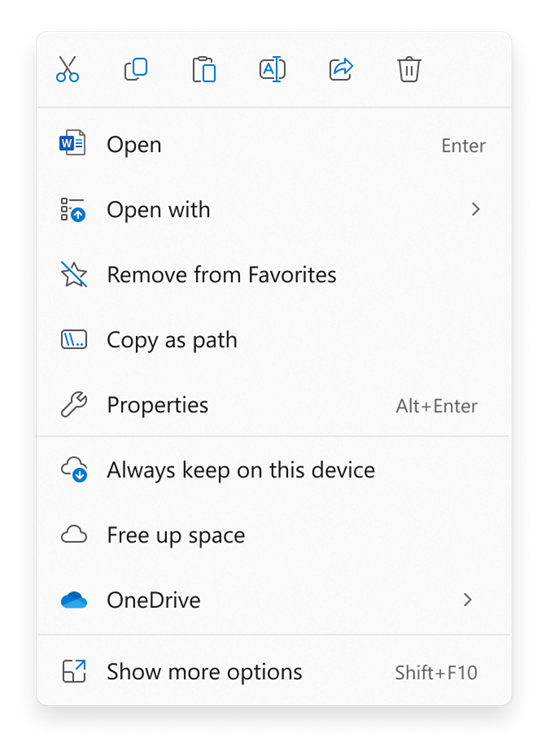
Pronalaženje komandi iz prethodnog kontekstualnog menija operativnog sistema Windows 10
- Kliknite desnim tasterom miša (ili izaberite i zadržite) na datoteku ili fasciklu da biste otvorili kontekstualni meni.
- Izaberite stavku "Prikaži još opcija".
Napomena
Neće sva proširenja iz Windows 10 biti dostupna u unapređenom kontekstualnom meniju operativnog sistema Windows 11, ali će uvek biti dostupna kada izaberete stavku Prikaži više opcija. Neke aplikacije će se vremenom ažurirati kako bi se pridružile novom kontekstualnom meniju. Obratite se programeru aplikacije za informacije o dostupnosti i vremenu za određene aplikacije.
Uobičajene opcije Istraživač datoteka
Podesite Istraživač datoteka da se otvara na ovom računaru
Istraživač datoteka se podrazumevano otvara u prikazu "Brzi pristup", preimenovan u "Početak" Istraživač datoteka u operativnom sistemu Windows 11, verzija 22H2. Preporučujemo Home kao ciljnu stranicu u Istraživač datoteka, gde možete da:
- Brzo pristupite najnovijim i omiljenim datotekama Office.com.
- Pretražujte i pronađite relevantne datoteke sa računara i iz oblaka mnogo brže nego sa "Ovaj računar".
Ako biste radije da imate Istraživač datoteka otvoren na ovom računaru, na traci izaberite stavku Pogledajte >opcija>Otvori Istraživač datoteka u i izaberite stavku "Ovaj računar>primeni".
Prikaži oznake tipa datoteke
Otvorite Istraživač datotekaFileExplorer sa trake zadataka. Izaberite stavku "Prikaz>projekcije", a zatim izaberite "Oznake tipa datoteke " da biste videli oznake tipa datoteke.
Prikazivanje skrivenih datoteka
Otvorite Istraživač datotekaFileExplorer sa trake zadataka. Izaberite stavku "Prikaži>prikaz", a zatim izaberite "Skrivene stavke " da biste prikazali skrivene datoteke i fascikle.
Prikaži polja za potvrdu za stavke
Otvorite Istraživač datotekaFileExplorer sa trake zadataka.
Izaberite> stavku"Prikaži projekciju", a zatim potvrdite izbor u poljima za potvrdu "Stavka" da biste prikazali polje za potvrdu pored datoteka i fascikli kako biste ih izabrali.