Evo nekih stvari koje možete da uradite kako biste produžili trajanje baterije računara.
Izbor postavki za uštedu energije
Možete da smanjite karbonski otisak uređaja i produžite trajanje baterije. Odeljak " Energetske preporuke " predstavlja brzo mesto kada tražite kolekciju postavki koje utiču na potrošnju energije.
Izaberite "Start" WindowsLogotip , a zatim izaberite Postavke
 >
> >napajanja & baterija
 >Preporuke za energiju.
Izaberite stavku "Primeni sve ili pojedinačno" prilagodite postavke koje će možda trošiti više energije od prosečne, kao što su osvetljenost ekrana, čuvar ekrana i koliko dugo uređaj može da bude neaktivan pre nego što ode u stanje spavanja ili se isključi. Da biste saznali više o svakoj postavci, pogledajte članak Saznajte više o preporukama za energiju.
Koristite uštedu energije
Ušteda energije automatski upravlja sistemskim procesima i potrošnjom energije radi optimalnog balansa performansi računara i dužeg trajanja baterije.
Izaberite stavku ">>>napajanja & baterije . Ako želite da se ušteda energije uključi kad god baterija padne ispod određenog nivoa, izaberite stavku "Ušteda energije " da biste razvili opcije, a zatim pored stavke " Uključi uštedu energije kada je napunjen nivo baterije" izaberite željeni nivo baterije. Da biste odmah uključili uštedu energije i ostavite je uključenu do sledećeg puta kada priključite računar, postavite opciju "Uvek koristi uštedu energije " na "Uključeno" ili izaberite ikonu baterije na sistemskoj traci poslova, a zatim izaberite brzu postavku "Ušteda energije ".
Promena postavki prikaza
Prilagodite neke postavke prikaza računara da biste produžili trajanje baterije. Na primer:
| Podešavanje kraćeg trajanja za aktivni ekran |
Izaberite "Start>>>baterije & napajanja> za napajanjeEkran i stanje spavanja.
Za Uključivanje napajanja baterije, isključi ekran nakon toga, odaberite kraće trajanje.
Otvorite postavke napajanja & stanju spavanja |
| Smanjite osvetljenost ekrana. |
Izaberite Start>>Sistem> >Osvetljenost >Osvetljenost . Opozovite izbor u polju za potvrdu "Promeni osvetljenost automatski kada se osvetljenje promeni " ili Pomozite da poboljšate bateriju optimizovanjem prikazanog sadržaja i osvetljenosti (ako se pojavi), a zatim koristite klizač da biste podesili željeni nivo osvetljenosti. . Opozovite izbor u polju za potvrdu "Promeni osvetljenost automatski kada se osvetljenje promeni " ili Pomozite da poboljšate bateriju optimizovanjem prikazanog sadržaja i osvetljenosti (ako se pojavi), a zatim koristite klizač da biste podesili željeni nivo osvetljenosti.
Otvorite postavke prikaza |
| Smanjite učestalost osvežavanja ekrana. |
Veća učestalost osvežavanja obezbediće nesmetano kretanje na ekranu, ali takođe troši više energije. Ako želite da smanjite brzinu osvežavanja ekrana, izaberite stavku "Start>>>>Uređaj za napredni . Za Odaberite stopu osvežavanja, izaberite nižu stopu. |
| Odaberite opcije prilagođene grafike za aplikaciju. |
Izaberite"Start>>>>grafika. U okviru prilagođenih opcija za aplikacije izaberite aplikaciju, izaberite "Opcije", a zatim odaberite stavku "Ušteda energije". |
| Koristite tamnu pozadinu. |
Izaberite stavku "Start> > zapersonalizaciju>Pozadina > zapersonalizaciju>Pozadina , a zatim odaberite tamnu sliku ili tamnu neprozirnu boju. , a zatim odaberite tamnu sliku ili tamnu neprozirnu boju.
Otvori postavke pozadine |
| Koristite tamnu temu. |
Izaberite stavku "Start>> zapersonalizaciju>Četkica>tema, a zatim odaberite tamnu temu.
Otvaranje postavki tema |
Promena postavki napajanja
Prilagodite neke postavke napajanja računara da biste produžili trajanje baterije. Na primer:
| Dozvolite da Windows automatski promeni neke postavke napajanja. |
Izaberite stavku "Start>>>Rešavanje problema >Druge alatke za rešavanje problema , a zatim izaberite stavku "Pokreni pored stavke Power >Druge alatke za rešavanje problema , a zatim izaberite stavku "Pokreni pored stavke Power ". ".
Otvaranje alatke za rešavanje problema |
| Podesite kraće trajanje kada računar radi u stanju spavanja. |
Izaberite "Start>>>baterije & napajanja> za napajanjeEkran i stanje spavanja.
Za vreme Kada je baterija napajana, posle toga stavi uređaj u stanje spavanja, odaberite kraće trajanje.
Otvorite postavke napajanja & stanju spavanja |
| Promenite postavku aktivnosti u pozadini za neke aplikacije. |
Neke aplikacije vam omogućavaju da upravljate aktivnostima u pozadini. Ako otkrijete da aplikacija troši bateriju kada radi u pozadini, možete da promenite postavku za aplikacije koje to dozvoljavaju.
Izaberite stavku "Start>>>baterije &>baterije. U okviru Potrošnja baterije po aplikaciji, pogledajte koje aplikacije možda koriste više baterije u pozadini. Za aplikaciju koja vam omogućava da upravljate aktivnostima u pozadini, izaberite "Još opcija"  >Upravljanje aktivnostima u pozadini. Na stranici sa postavkama za tu aplikaciju promenite postavku za " Neka ova aplikacija radi u pozadini". >Upravljanje aktivnostima u pozadini. Na stranici sa postavkama za tu aplikaciju promenite postavku za " Neka ova aplikacija radi u pozadini". |
| Stavite poklopac na njega. |
Većina laptop računara može automatski da pređe u stanje spavanja tako što će zatvoriti poklopac. Da biste podesili ovo, izaberite opciju "Pretraga " na traci zadataka, unesite kontrolnu tablu, a zatim je izaberite na listi rezultata. In Kontrolna tabla izaberite stavku "Opcije> napajanja"Odaberite šta se nameće zatvaranje poklopca. " na traci zadataka, unesite kontrolnu tablu, a zatim je izaberite na listi rezultata. In Kontrolna tabla izaberite stavku "Opcije> napajanja"Odaberite šta se nameće zatvaranje poklopca. |
| Odaberite efikasniji režim napajanja. |
Izaberite stavku ">>>napajanja & baterije . Za režim napajanja odaberite režim napajanja koji je efikasniji.
Ova opcija nije dostupna na svim računarima i zavisi od hardvera i proizvođača računara. |
| Samo pritisnite dugme za napajanje. |
Većina računara vam omogućava da isključite ekran, isključite ga, prepustite stanje spavanja ili stanje hibernacije pritiskom na dugme za napajanje.
Da biste odabrali šta dugmad za napajanje rade, izaberite stavku "Pretraga" na traci zadataka, unesite kontrolnu tablu, a zatim je izaberite sa liste rezultata. Na Kontrolna tabla izaberite dugme "Opcije napajanja", a zatim odaberite šta dugmad za napajanje rade. |
| Odaberite različite opcije baterije za reprodukovanje video zapisa na bateriji. |
Izaberite Početak>> >reprodukcija video zapisa >reprodukcija video zapisa Za opcije baterije izaberite stavku "Optimizuj trajanje baterije". Da biste dodatno uštedeli bateriju, potvrdite izbor u polju za potvrdu "Reprodukuj video zapis u nižoj rezoluciji kada je baterija uključena ". Za opcije baterije izaberite stavku "Optimizuj trajanje baterije". Da biste dodatno uštedeli bateriju, potvrdite izbor u polju za potvrdu "Reprodukuj video zapis u nižoj rezoluciji kada je baterija uključena ". |
Ostale stvari koje možete da uradite
| Ostavite računar priključen na izvor napajanja dok se potpuno ne napuni. |
Da biste proverili nivo baterije na računaru, izaberite stavku "Start>>>napajanja & baterija Pri vrhu možete da vidite trenutni nivo baterije i kako se nivo baterije menja tokom dana. |
| Ponovno pokrenite računar |
Ovo ponekad može da reši probleme koji mogu da skrate trajanje baterije. Izaberite Start , a zatim izaberite >za napajanjePonovo pokrenite . . |
| Uključite režim rada u avionu ako vam nije potreban internet, Bluetooth ili druge bežične komunikacije. |
Izaberite stavku "Start>>Mreža & internet , a zatim uključite režim rada u avionu , a zatim uključite režim rada u avionu . .
Otvorite postavke režima rada u avionu |
Izbor postavki za uštedu energije
Možete da smanjite karbonski otisak uređaja i produžite trajanje baterije. Odeljak " Energetske preporuke " predstavlja brzo mesto kada tražite kolekciju postavki koje utiču na potrošnju energije.
Izaberite "Start" WindowsLogotip , a zatim izaberite Postavke>>napajanja & baterija>Preporuke za energiju.
Izaberite stavku "Primeni sve ili pojedinačno" prilagodite postavke koje će možda trošiti više energije od prosečne, kao što su osvetljenost ekrana, čuvar ekrana i koliko dugo uređaj može da bude neaktivan pre nego što ode u stanje spavanja ili se isključi. Da biste saznali više o svakoj postavci, pogledajte članak Saznajte više o preporukama za energiju.
Koristite uštedu baterije
Kada je ušteda baterije uključena, računar privremeno isključuje neke stvari koje troše mnogo energije, kao što su automatsko sinhronizovanje e-pošte i kalendara, ažuriranja aktivnih pločica i aplikacije koje ne koristite aktivno. Korišćenje uštede baterije je najlakši način da produžite trajanje baterije.
Izaberite stavku ">>>napajanja & baterije . Ako želite da se ušteda baterije uključuje kad god baterija padne ispod određenog nivoa, izaberite stavku Ušteda baterije, a zatim odaberite željeni nivo baterije. Da biste odmah uključili uštedu baterije i ostavili je uključenu do sledećeg puta kada priključite računar, izaberite stavku " Uključi odmah " pored stavke Ušteda baterije ili izaberite ikonu "Baterija " na sistemskoj traci poslova, a zatim izaberite brzu postavku za uštedu baterije .
Promena postavki prikaza
Prilagodite neke postavke prikaza računara da biste produžili trajanje baterije. Na primer:
| Podešavanje kraćeg trajanja za aktivni ekran |
Izaberite "Start>>>baterije & napajanja> za napajanjeEkran i stanje spavanja.
Za Uključivanje napajanja baterije, isključi ekran nakon toga, odaberite kraće trajanje.
Otvorite postavke napajanja & stanju spavanja |
| Smanjite osvetljenost ekrana. |
Izaberite Start>>Sistem>>Osvetljenost . Opozovite izbor u polju za potvrdu "Promeni osvetljenost automatski kada se osvetljenje promeni " ili Pomozite da poboljšate bateriju optimizovanjem prikazanog sadržaja i osvetljenosti (ako se pojavi), a zatim koristite klizač da biste podesili željeni nivo osvetljenosti.
Otvorite postavke prikaza |
| Smanjite učestalost osvežavanja ekrana. |
Veća učestalost osvežavanja obezbediće nesmetano kretanje na ekranu, ali takođe troši više energije. Ako želite da smanjite brzinu osvežavanja ekrana, izaberite stavku "Start>>>>Uređaj za napredni . Za Odaberite stopu osvežavanja, izaberite nižu stopu. |
| Odaberite opcije prilagođene grafike za aplikaciju. |
Izaberite"Start>>>>grafika. U okviru prilagođenih opcija za aplikacije izaberite aplikaciju, izaberite "Opcije", a zatim odaberite stavku "Ušteda energije". |
| Koristite tamnu pozadinu. |
Izaberite stavku "Start>> zapersonalizaciju>Pozadina, a zatim odaberite tamnu sliku ili tamnu neprozirnu boju.
Otvori postavke pozadine |
| Koristite tamnu temu. |
Izaberite stavku "Start>> zapersonalizaciju>Četkica>tema, a zatim odaberite tamnu temu.
Otvaranje postavki tema |
Promena postavki napajanja
Prilagodite neke postavke napajanja računara da biste produžili trajanje baterije. Na primer:
| Dozvolite da Windows automatski promeni neke postavke napajanja. |
Izaberite stavku "Start>>>Rešavanje problema>Druge alatke za rešavanje problema , a zatim izaberite stavku "Pokreni pored stavke Power ".
Otvaranje alatke za rešavanje problema |
| Podesite kraće trajanje kada računar radi u stanju spavanja. |
Izaberite "Start>>>baterije & napajanja> za napajanjeEkran i stanje spavanja.
Za vreme Kada je baterija napajana, posle toga stavi uređaj u stanje spavanja, odaberite kraće trajanje.
Otvorite postavke napajanja & stanju spavanja |
| Promenite postavku aktivnosti u pozadini za neke aplikacije. |
Neke aplikacije vam omogućavaju da upravljate aktivnostima u pozadini. Ako otkrijete da aplikacija troši bateriju kada radi u pozadini, možete da promenite postavku za aplikacije koje to dozvoljavaju.
Izaberite stavku "Start>>>baterije &>baterije. U okviru Potrošnja baterije po aplikaciji, pogledajte koje aplikacije možda koriste više baterije u pozadini. Za aplikaciju koja vam omogućava da upravljate aktivnostima u pozadini, izaberite "Još opcija" >Upravljanje aktivnostima u pozadini. Na stranici sa postavkama za tu aplikaciju promenite postavku za " Neka ova aplikacija radi u pozadini". |
| Stavite poklopac na njega. |
Većina laptop računara može automatski da pređe u stanje spavanja tako što će zatvoriti poklopac. Da biste podesili ovo, izaberite opciju "Pretraga" na traci zadataka, unesite kontrolnu tablu, a zatim je izaberite na listi rezultata. In Kontrolna tabla izaberite stavku "Opcije> napajanja"Odaberite šta se nameće zatvaranje poklopca. |
| Odaberite efikasniji režim napajanja. |
Izaberite stavku ">>>napajanja & baterije . Za režim napajanja odaberite režim napajanja koji je efikasniji.
Ova opcija nije dostupna na svim računarima i zavisi od hardvera i proizvođača računara. |
| Samo pritisnite dugme za napajanje. |
Većina računara vam omogućava da isključite ekran, isključite ga, prepustite stanje spavanja ili stanje hibernacije pritiskom na dugme za napajanje.
Da biste odabrali šta dugmad za napajanje rade, izaberite stavku "Pretraga" na traci zadataka, unesite kontrolnu tablu, a zatim je izaberite sa liste rezultata. Na Kontrolna tabla izaberite dugme "Opcije napajanja", a zatim odaberite šta dugmad za napajanje rade. |
| Odaberite različite opcije baterije za reprodukovanje video zapisa na bateriji. |
Izaberite Početak>>>reprodukcija video zapisa Za opcije baterije izaberite stavku "Optimizuj trajanje baterije". Da biste dodatno uštedeli bateriju, potvrdite izbor u polju za potvrdu "Reprodukuj video zapis u nižoj rezoluciji kada je baterija uključena ". |
Ostale stvari koje možete da uradite
| Ostavite računar priključen na izvor napajanja dok se potpuno ne napuni. |
Da biste proverili nivo baterije na računaru, izaberite stavku "Start>>>napajanja & baterija Pri vrhu možete da vidite trenutni nivo baterije i kako se nivo baterije menja tokom dana. |
| Ponovno pokrenite računar |
Ovo ponekad može da reši probleme koji mogu da skrate trajanje baterije. Izaberite Start , a zatim izaberite >za napajanjePonovo pokrenite . |
| Uključite režim rada u avionu ako vam nije potreban internet, Bluetooth ili druge bežične komunikacije. |
Izaberite stavku "Start>>Mreža & internet , a zatim uključite režim rada u avionu .
Otvorite postavke režima rada u avionu |
Koristite uštedu baterije
Kada je ušteda baterije uključena, računar privremeno isključuje neke stvari koje troše mnogo energije, kao što su automatsko sinhronizovanje e-pošte i kalendara, ažuriranja aktivnih pločica i aplikacije koje ne koristite aktivno. Korišćenje uštede baterije je najlakši način da produžite trajanje baterije.
 Izaberite stavku "Start , a zatim izaberite stavku "Postavke"
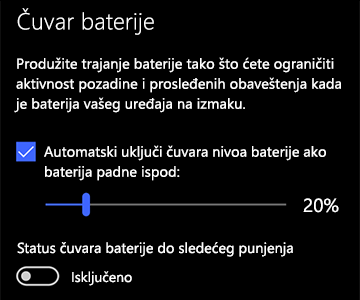
 >>baterija . Ako želite da se ušteda baterije uključuje kad god baterija padne ispod određenog nivoa, izaberite opciju Automatski uključi uštedu baterije ako mi baterija padne ispod: i postavite je gde želite. Da biste odmah uključili uštedu baterije i ostavite je uključenu do sledećeg puta kada priključite računar, uključite status uštede baterije do sledećeg punjenja.
Promena postavki prikaza
Prilagodite neke postavke prikaza računara da biste produžili trajanje baterije. Na primer:
| Podešavanje kraćeg trajanja za aktivni ekran |
Kliknite na dugme Start , a zatim izaberite stavku "Postavke"Sistemske>>Napajanje & stanje spavanja . U okviru "Uključeno napajanje baterije", isključi posle, izaberite kraće trajanje.
Otvorite postavke napajanja & stanju spavanja |
| Smanjite osvetljenost ekrana. |
Kliknite na dugmeStart , a zatim izaberite stavku "Postavke" >>ekran . Isključite opciju "Promeni osvetljenost automatski kada se promeni osvetljenje " (ako se pojavi), a zatim pomoću klizača " Promena osvetljenosti " podesite željeni nivo osvetljenosti. . Isključite opciju "Promeni osvetljenost automatski kada se promeni osvetljenje " (ako se pojavi), a zatim pomoću klizača " Promena osvetljenosti " podesite željeni nivo osvetljenosti.
Otvorite postavke prikaza |
| Koristite tamnu pozadinu. |
Kliknite na dugme Start , izaberite stavku "Postavke" > >pozadine", a zatim odaberite tamnu sliku ili tamnu neprozirnu boju. >pozadine", a zatim odaberite tamnu sliku ili tamnu neprozirnu boju.
Otvori postavke pozadine |
| Koristite tamnu temu. |
Kliknite na dugme Start, izaberite stavku "Postavke" > postavki>tema>Postavke teme, a zatim odaberite tamnu temu.
Otvaranje postavki tema |
Promena postavki napajanja
Prilagodite neke postavke napajanja računara da biste produžili trajanje baterije. Na primer:
| Dozvolite da Windows automatski promeni neke postavke napajanja. |
Kliknite na dugme "Start a zatim izaberite stavku "Postavke" >& bezbednost >problema>Power a zatim izaberite stavku "Pokrenite alatku za rešavanje problema". >problema>Power a zatim izaberite stavku "Pokrenite alatku za rešavanje problema".
Otvaranje alatke za rešavanje problema |
| Podesite kraće trajanje kada računar radi u stanju spavanja. |
Kliknite na dugme Start , a zatim izaberite stavku "Postavke"Sistemske>>Napajanje & stanje spavanja . U okviru "Napajanje baterije" računar prelazi u stanje spavanja posle, odaberite kraće trajanje.
Otvorite postavke napajanja & stanju spavanja |
| Da prekinete vezu sa Wi-Fi mrežom kada je računar u stanju spavanja. |
Kliknite na dugme Start , a zatim izaberite stavku "Postavke" >sistemaNapajanje sistema >& stanju spavanja>Kada je računar u stanju spavanja i na bateriji se napaja, prekinite vezu sa mrežom. Promenite postavku na "Uvek ili Upravlja Windows " umesto na "Nikada".
Ova opcija nije dostupna na svim računarima i zavisi od hardvera i proizvođača računara. |
| Stavite poklopac na njega. |
Većina laptop računara može automatski da pređe u stanje spavanja tako što će zatvoriti poklopac. Da biste podesili ovo, kliknite na dugme "Pokreni", a zatim izaberite stavku "Postavke" >sistema>Sistem Napajanje & stanju spavanja>Dodatne postavke> napajanjaOdaberite šta zatvara poklopac. |
| Odaberite režim niđeg napajanja. |
Izaberite ikonu Battery na desnoj strani trake zadataka. Da biste smanjili potrošnju energije, pomerite klizač ka stavci " Najbolje trajanje baterije".
Ova opcija nije dostupna na svim računarima i zavisi od hardvera i proizvođača računara. |
| Samo pritisnite dugme za napajanje. |
Većina računara vam omogućava da isključite ekran, isključite ga, spavate ili hibernišete pritiskom na dugme za napajanje.
Da biste odabrali šta dugmad za napajanje rade, kliknite na dugme Start , a zatim izaberite stavku "Postavke" >sistemaNapajanje sistema >& stanju spavanja>Dodatne postavke napajanja, a zatim odaberite šta dugmad za napajanje rade. |
Promena postavki sinhronizacije
Produžite trajanje baterije tako što ćete promeniti učestalost sinhronizovanja računara. Na primer:
| Ređe sinhronizujte e-poštu. |
Izaberite dugme "Pokreni", a zatim izaberite stavku "Postavke" ">" "Nalozi"  >& nalozi >& nalozi ". ".
Otvaranje postavki naloga za e-poštu &
Izaberite nalog koji želite da promenite, a zatim izaberite stavku "Upravljanje>izmenom postavki sinhronizacije poštanskog sandučeta". U okviru Preuzimanje nove e-pošte, odaberite duži interval. |
| Sinhronizujte samo željene e-poruke, kalendare i kontakte. |
Ne morate da sinhronizujete e-poštu, kalendare ili kontakte osim ako to ne želite.
Izaberite dugme "Pokreni", a zatim izaberite stavku "Postavke" ">" "Nalozi" >& nalozi".
Izaberite nalog koji želite da promenite i dugme "Upravljaj ", a zatim izaberite stavku "Promena postavki sinhronizacije poštanskog sandučeta". U okviru "Opcije sinhronizacije" izaberite stavke "E-pošta", "Calendar ili "Kontakti" da biste ih isključili. |
Ostale stvari koje možete da uradite
| Ostavite računar priključen na izvor napajanja dok se potpuno ne napuni. |
Da biste proverili nivo baterije računara, postavite pokazivač miša iznad ikone  na traci zadataka ili idite u odeljak "Postavke" >Baterija> . na traci zadataka ili idite u odeljak "Postavke" >Baterija> . |
| Ponovno pokrenite računar |
Ovo ponekad može da reši probleme koji mogu da skrate trajanje baterije. Kliknite na dugme Start , a zatim izaberite stavku"Ponovno pokretanje>za napajanje". |
| Uključite režim rada u avionu ako vam nije potreban internet, Bluetooth ili druge bežične komunikacije. |
Kliknite na dugme Start , a zatim izaberite stavku "Postavke>Mreža & Internet >Režim rada u avionu Avion i uključite režim rada u avionu. >Režim rada u avionu Avion i uključite režim rada u avionu.
Otvorite postavke režima rada u avionu |
| Koristite Microsoft Edge za pregledanje. |
Testovi pokazuju da kada pregledate u pregledaču Microsoft Edge, baterija traje 36-53% duže po punjenju nego kada pregledate u pregledačima Chrome, Firefox ili Opera u operativnom sistemu Windows 10. |
Više informacija o baterijama potražite u članku Surface baterija se ne puni ili Surface neće da radi na bateriju u operativnom sistemu Windows 10 ili računar se polako puni ili se prazni dok je priključen.
