
Bar kodovi
Word više nema ugrađenu alatku za bar kôd. Međutim, bar kodove možete generisati koristeći dva koda polja, DisplayBarcode i MergeBarcode.
Ovi kodovi polja podržavaju 10 tipova bar kodova, uključujući UPC, kod 39 i kôd 128. Postoji Postnet kôd CASE/ITC14, ali to je drugačiji tip bar koda od tradicionalnog Postnet formata koji se koristi za uobičajeno usmeravanje pošte.
Raniji Postnet bar kod koji je podržavao ZIP i ZIP + 4 je obustavljen od januara 2013, barem za poštanske popuste. Zamenjen je inteligentnim bar kodom pošte. Ako treba da kreirate poštanske bar kodove, Poštanska služba SAD nudi niz resursa koji će vam pomoći. Postoje i nezavisni dobavljači dodataka i alata za poštanske bar kodove.
Kreiranje nalepnica pomoću bar kodova
Možete kreirati nalepnice sa bar kodovima pomoću alatki DisplayBarcode i MergeBarcode. U ovom primeru koristimo više polja za objedinjavanje, pa vam pokazujemo kako se to radi pomoću alatke DisplayBarcode.
Ako želite samo bar kôd sa fiksno kodiranom vrednošću, samo koristite DisplayBarcode. Informacije i primere potražite u članku Kôd polja: DisplayBarcode.
Ovi koraci koriste Excel unakrsnu tabelu kao izvor podataka za nalepnice. Objedinjavanje pravi nalepnice sa imenom i adresom koje ljudi mogu da pročitaju, i bar kodom 128 ispod sa imenom, prezimenom i gradom za mašinsko čitanje. Imena polja su jedinstvena za bilo koji Excel izvor podataka koji koristite. Ovo su samo primeri.
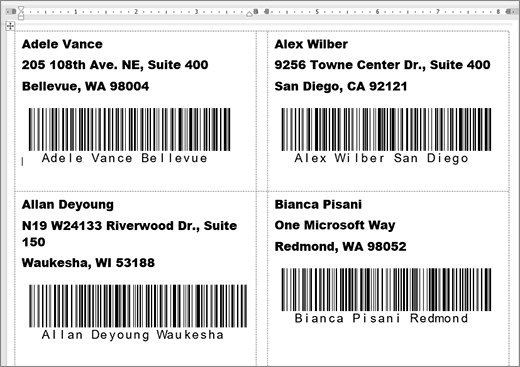
Uputstva za kreiranje unakrsne tabele sa listom slanja i više detalja o objedinjavanju pošte potražite u članku Pravljenje i štampanje nalepnica sa adresom za spisak adresa u programu Excel.
Napomena
Kodovi polja i tipovi bar kodova ne razlikuju mala i velika slova.
U programu Excel pripremite radni list i imenujte opseg. Više informacija potražite u članku Pravljenje i štampanje nalepnica sa adresom za spisak adresa u programu Excel.
Idite u stavku "Pošiljke",>započnite objedinjavanje> pošte,nalepnice.
Odaberite dobavljača nalepnica i proizvod za korišćenje. Ako ne vidite listu prodavaca nalepnica, izaberite stavku "Opcije".
Ako ne vidite broj svog proizvoda, izaberite stavku "Nova nalepnica " i konfigurišite prilagođenu nalepnicu.Izaberite dugme U redu.
Povežite izvor podataka u programu Word.
- Idite u fasciklu "Izabrane primaoce" u okviru "Pošiljke>".
- Izaberite postojeću listu i izaberite Excel datoteku.
- Ako se pojavi dijalog "Potvrda izvora podataka", izaberite stavku "Prikaži sve", a zatim odaberite MS Excel radni listovi pomoću DDE (*.xls).
- Odaberite imenovanu grupu.
- Ako je potrebno, izaberite "Pošiljke>"Uredi listu primalaca i uklonite sve koje ne želite na listi.
Kliknite ili dodirnite prvu oznaku dokumenta.
Stavite
«AddressBlock»na vrh nalepnice. Više informacija potražite u članku Pravljenje i štampanje nalepnica sa adresom za spisak adresa u programu Excel.Pritisnite taster Enter, a zatim pritisnite kombinaciju tastera Ctrl + F9 da biste otvorili polje.
Otkucajte
DisplayBarcode". Uključite citat.Pritisnite kombinaciju tastera Ctrl + F9 i otkucajte
MergeField FirstName.Pomerite kursor iz desne vitičaste zagrade i ponovo pritisnite kombinaciju tastera Ctrl + F9.
Kucajte
MergeField LastNamei ponovo pomerite kursor nadesno.Pritisnite kombinaciju tastera Ctrl + F9 i otkucajte
MergeField City. Premestite kursor nadesno izvan vitičaste zagrade.Otkucajte razmak i navodnik, a zatim tip bar koda i sve prekidače kao što je
" Code128 \t \h 1440 |. Završite uspravnom crtom.Kôd bi trebalo da izgleda ovako:
{ DisplayBarcode "{ MergeField FirstName } { MergeField LastName } { MergeField City }" CODE128 \t \h 1440| }
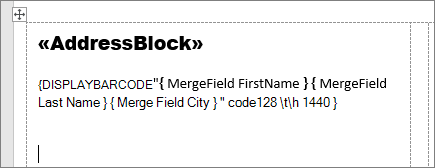
Izaberite stavku "Ažuriranje>nalepnica za pošiljke". Trebalo bi popuniti i druge nalepnice na stranici.
Da biste testirali objedinjavanje, izaberite stavku "Pregled rezultata".