Poravnavanje slike, oblika, okvira za tekst, SmartArt grafike ili WordArt objekta
Izbor objekta (pritisnite i držite taster Ctrl da biste izabrali više objekata).
Uradite nešto od sledećeg:
- Da biste poravnali sliku, izaberite "Format slike" ili "Format alatki za> slike".
- Da biste poravnali oblik, okvir za tekst ili WordArt, izaberite stavku "Oblikovanje oblika" ili "Alatke za> crtanje"– Oblikovanje.
U grupi "Raspoređivanje " izaberite "Poravnaj".
Napomena
Ako opcija "Poravnavanje " nije dostupna, opcija " Prelamanje teksta " je možda postavljena na "Uravnato sa tekstom". Kliknite desnim tasterom miša na svaki objekat, izaberite stavku "Prelamanje teksta" i izaberite drugačiju opciju prelamanja iz menija.
Odaberite nešto od sledećeg:
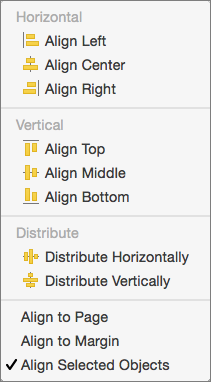
Levo poravnavanje Da biste poravnali ivice objekata levo.
Poravnaj po centru Da biste vertikalno poravnali objekte kroz njihove centre.
Desno poravnavanje Da biste poravnali ivice objekata udesno.
Poravnaj gore Da biste poravnali gornje ivice objekata.
Poravnaj po sredini Da biste poravnali objekte horizontalno kroz njihove sredine.
Poravnaj na dnu Da biste poravnali donje ivice objekata.
Napomena
- Kada poravnate objekte jedan u odnosu na druge po ivicama, jedan od objekata ostaje nepomičan.
- Opcija "Poravnaj po sredini " poravnava objekte horizontalno kroz sredinu objekata, a opcija "Poravnaj po sredini " poravnava objekte vertikalno kroz centre objekata. Kada poravnate objekte jedan u odnosu na druge po sredinama ili centrima, objekti se poravnavaju duž horizontalne ili vertikalne linije koja predstavlja prosek njihovih prvobitnih pozicija. Nijedan objekat ne mora da ostane nepomičan i svi objekti se mogu pomeriti.
- U zavisnosti od opcije poravnavanja, objekti mogu da pokriju drugi objekat. Ako se to desi, opozovite poravnavanje i premestite objekte na nove položaje pre ponovnog poravnavanja.
Raspoređivanje objekata na jednakim rastojanjima jedan od drugog
Pritisnite i držite taster Ctrl da biste izabrali najmanje tri objekta.
Da biste izabrali objekte koji su sakriveni, naslagani ili se nalaze iza teksta, idite na Početna>Pronalaženje i Izbor>objekata i zatim povucite okvir preko objekata (ili Pronađi i izaberi, i u oknu za navigaciju izaberite stavku "Pronađi grafiku").
Uradite nešto od sledećeg:
Da biste jednako poravnali slike, izaberite "Oblikovanje slike" ili "Alatke za> slike"Poravnaj.
Da biste poravnali oblik, okvir za tekst ili WordArt, izaberite stavku "Oblikovanje oblika" ili"Alatke>za crtanje".
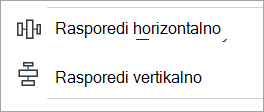
Odaberite nešto od sledećeg:
- Rasporedi horizontalno Da biste horizontalno centrirali objekte.
- Vertikalno distribuiranje Da biste vertikalno centrirali objekte.