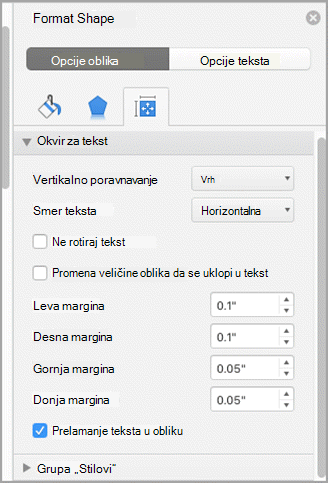
U okviru za tekst u programu Word možete da poravnate tekst horizontalno ili vertikalno, a margine možete prilagoditi tako da budu uže ili šire. Horizontalno poravnavanje određuje kako se leva i desna ivica pasusa uklapaju između margina, dok vertikalno poravnavanje određuje položaj teksta između vrha i dna okvira za tekst.
Napomena
Ovaj sadržaj se odnosi na Word za Mac.
Horizontalno poravnavanje teksta
- U okviru za tekst izaberite tekst za koji želite da promenite horizontalno poravnavanje.
- Na kartici " Početak " izaberite željenu
 opciju poravnavanja.
Vertikalno poravnavanje teksta
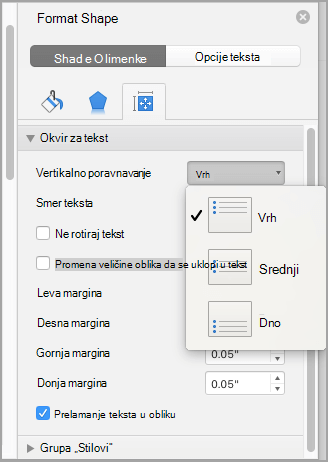
Možete da poravnate sav tekst u okviru za tekst sa vrhom, sredinom ili dnom okvira za tekst.
Kliknite na spoljnu ivicu okvira za tekst da biste ga izabrali.
Na kartici "Oblikovanje oblika " izaberite stavku "Okno za oblikovanje".
Napomena
Kartica "Oblikovanje oblika" se pojavljuje samo kada je izabran okvir za tekst ili oblik.
Izaberite karticu "Opcije oblika " ako već nije izabrana.
Izaberite ikonu okvira za tekst
 , a zatim izaberite stavku "Okvir za tekst".
Odaberite stavku "Vrh","Sredina" ili "Dno " sa padajuće liste " Vertikalno poravnavanje ".
Prilagođavanje margina okvira za tekst
- Kliknite na spoljnu ivicu okvira za tekst da biste ga izabrali.
- Na kartici "Oblikovanje oblika " izaberite stavku "Okno za oblikovanje".
- Izaberite karticu " Opcije oblika " ako već nije izabrana.
- Kliknite na ikonu okvira za , a zatim izaberite stavku "Okvir za tekst".
- Možete da prilagodite levu, desnu, gornju i donju marginu.