
Microsoft uređivač se pokreće u programu Word za veb kako bi analizirao dokument i ponudio predloge za pravopisna, gramatička i stilska pitanja. Kada ste prijavljeni pomoću Microsoft 365 naloga, Uređivač nudi predloge za poboljšanja, kao što su sažetije rečenice, biranje jednostavnijih reči ili pisanje u formalnijem stilu.
Dodatne detalje potražite u članku Dobijte više od uređivača uz Microsoft 365.
Tabla Uređivač
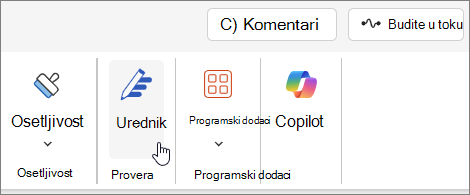
Da biste pristupili tabli sa opcijama uređivača, izaberite ikonu "Uređivač" na kartici " Početak " na traci.
Na prikazanoj tabli uređivača možete da navedete šta želite da uređivač nadgleda. Izaberite tip ispravke ili sužavanja obima (npr. Gramatika, Clarity) i koristite strelice na kartici predloga da biste prolazili kroz opcije.
In-line predlozi
Redaktor će istaći zabrinutosti čim se otkriju. Otvorena tabla uređivača takođe ukazuje na ova pojavljivanja.
Možete da kliknete na istaknute reči da biste prikazali predloge za rešavanje problema. Kliknite na bilo koju od ovih stvari da biste je primenili ili odaberite opciju "Zanemari" ako želite da zadržite tekst kao napisan. Možete i da kliknete na ikonu sijalice za dodatno objašnjenje problema. Izaberite ikonu sa tri tačke da biste videli ostale dostupne radnje.
Dodatne napomene:
- Ako se predomislite u vezi sa nekim problemom koji ste zanemarili, možete da zatvorite i ponovo otvorite dokument i vratite se u Uređivač. Ponovo će pronaći problem.
- Jedinstvenu reč možete dodati u prilagođeni rečnik u bilo kom Office programu. To čini reč dostupnom za proveru pravopisa u svim Office programima.
Uređivač je pokrenut, čak i kada je tabla zatvorena
Uređivač je uvek pokrenut u pozadini. Dakle, čak i kada je tabla zatvorena, možda ćete i dalje videti crvena i plava podvlačenja u vezi sa pravopisnim, gramatičkim i stilskim problemima.
- Kliknite levim tasterom miša na podvučeni tekst da biste videli predloge za zamenu koje možete da izaberete za primenu.
- Otvaranje menija sa tri tačkice za druge opcije (npr. "Zanemari", "Dodaj u rečnik", "Prikaži kontekst", "Prikaži sinonime").
Napomena
U programu Word za veb, možete prilagoditi željene opcije za postavke uređivača. Idite na pregled > postavki uređivača uređivača>. Ove postavke se primenjuju samo kada je tabla redaktora zatvorena.
Provera na više jezika
Vaš dokument može biti napisan na više jezika ili možda želite da se prebacite na drugi jezik kako bi ga redaktor proverio.
Da biste proverili tekst na drugom jeziku, izaberite ga, idite na"Uređivač>za redigovanje>"Podešavanje jezika za proveru, odaberite jezik, a zatim kliknite na dugme "U redu".
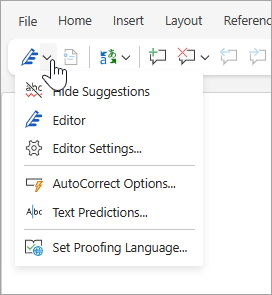
Uređivač ne proverava da li postoje isti problemi na svim jezicima. Kada proverava više jezika, uređivač vam omogućava da znate koja su poboljšanja dostupna za koje jezike.
Ova slika prikazuje postavke uređivača primenjene posebno za engleski (SAD).
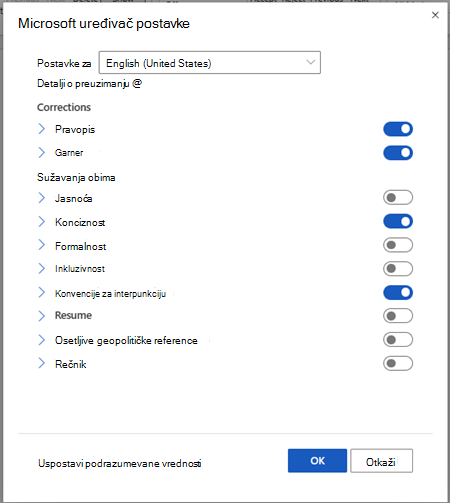
Iako redaktor proverava gramatiku i podešavanja na više od 20 jezika (i proverava pravopis na 89), tabla "Uređivač" je sada dostupna samo na engleskom, francuskom, nemačkom i španskom jeziku. Informacije o problemima koje redaktor proverava na raznim jezicima potražite u članku Dostupnost pravopisa, gramatike i sužavanja obima uređivača po jezicima.
Uređivač u pregledaču
Ako koristite uređivač kao proširenje u pregledaču dok koristite Word na vebu, predlozi za dokument dolaze iz uređivača u Word, a ne iz proširenja pregledača.
Više informacija o proširenju pregledača Uređivač potražite u članku Provera gramatike i pravopisa pomoću proširenja pregledača Microsoft Editor.