Savet
Sadržaj i koraci u ovom članku odnose se na Word za Microsoft 365 i druge verzije programa Word za računare za Windows i Mac.
Ako se prazna stranica nalazi na kraju dokumenta, razlog može da bude to što je obavezni krajnji pasus programa Word gurnut na novu stranicu. Pošto krajnji pasus nije moguće izbrisati, koristite dolenavedene korake da biste ga uklopili na prethodnu stranicu i uklonili praznu stranicu. Najpouzdaniji način je da napravite veoma mali krajnji pasus (1 tačka):
Pritisnite Ctrl+Shift+8 (⌘+8 na Mac računaru) da biste prikazali oznake pasusa.
Izaberite oznaku pasusa.
Izaberite unutar polja " Veličina fonta ", otkucajte 01, a zatim pritisnite taster Enter.
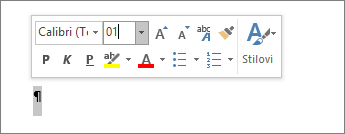
Pasus se sada uklapa u prethodnu stranicu, čime se uklanja neželjena prazna stranica.
Pritisnite kombinaciju tastera Ctrl+Shift+8 ponovo da biste sakrili oznake pasusa (⌘+8 na Mac računaru).
Ako taj pasus i dalje ne može da stane na prethodnu stranicu, možete da smanjite donju marginu (kartica "Raspored", ">Margine", "Margine>", "Prilagođene margine", a donju marginu možete da postavite na nešto malo, na primer, 0,3 inča).
Savet
Ako pored oznake pasusa stoji četvrtasti znak za nabrajanje, možda je uključena opcija " Prelom stranice pre pasusa". Da biste je isključili, kliknite desnim tasterom miša na prazan pasus, izaberite stavku "Postavke pasusa " (kartica Početak ) i na kartici "Prelomi redova i stranica " u dijalogu opozovite izbor u polju za potvrdu "Prelom stranice" pre ovog pasusa.