
Kôd polja "Pitaj" dovodi do toga da vam Word traži da unesete informacije, koje zatim dodeljuje imenovanoj promenljivoj pod imenom obeleživač.
Napomena
Ovaj sadržaj se odnosi na Word za Windows i Mac računare. Kodovi polja (uključujući ASK) imaju ograničenu podršku i možda neće tražiti unos u programu Word za veb ili mobilne uređaje.
Kôd polja saopštava programu Word šta da umetne ili obezbedi u dokumentu nakon utvrđivanja vrednosti koda polja, na primer, trenutni datum ili broj stranica. Dobijena vrednost obično se prikazuje samo kao deo dokumenta. Između prikazivanja rezultata i prikazivanja koda polja možete se prebacivati tako što ćete pritisnuti Alt+F9 u operativnom sistemu Windows odnosno fn+Option+F9 u operativnom sistemu Mac.
Polje "Pitaj" možete da koristite u dokumentu ili kao deo objedinjavanja pošte. Word traži odgovor svaki put kada ažurirate polje "Pitaj" ili kada prolazite kroz zapise u objedinjavanju pošte. Da biste prikazali odgovor u sadržaju dokumenta, morate umetnuti polje Ref iza polja Pitaj .
Savet
Jedan od načina da ažurirate polje jeste da ga izaberete, a zatim u operativnom sistemu Windows pritisnete F9, odnosno u operativnom sistemu Mac pritisnete Shift+Option+ +U.
+U.
U ovoj temi:
- Sintaksa
- Primer:
- Korišćenje polja "Pitaj" u dokumentu
- Korišćenje polja "Pitaj" pri objedinjavanju pošte
- Umetanje polja "Ref" radi prikazivanja vrednosti koju je sačuvalo polje "Pitaj"
Sintaksa
Kada u dokumentu prikazujete kôd polja Pitaj , sintaksa izgleda ovako:
{ ASK Bookmark"Prompt" [Opcionalni prekidači ] }
Uputstva
Obeleživač
Ime obeleživača dodeljeno odgovoru na odziv, na primer "ImeKlijenta".
"Odziv"
Tekst odziva koji se prikazuje u dijalogu – na primer, "Unesite ime klijenta".
Opcionalni prekidači
\d "Podrazumevano "
Navodi podrazumevani odgovor ako ne otkucate odgovor u dijalogu odziva. Na primer, polje
{ ASK Typist "Unesite inicijale daktilografa:" \d "tds" } dodeljuje "tds" obeleživaču ako ne unesete odgovor.
Ako ne navedete podrazumevani odgovor, Word koristi poslednji uneti odgovor. Da biste naveli praznu stavku kao podrazumevanu, otkucajte znakove navoda posle prekidača. Na primer, otkucajte \d "".
\o
Kada se koristi u glavnom dokumentu objedinjavanja pošte, prikazuje odziv jednom umesto svaki put kada objedinite novi zapis podataka. Isti odgovor se umeće u svaki dobijeni objedinjeni dokument.
Primer
Sledeći primer opisuje obrazac izveštaja koji traži mesec u izveštaju, a zatim automatski prikazuje odgovor na različitim mestima u izveštaju.
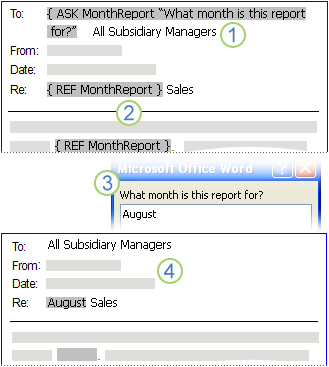
- Polje "Pitajte " sa obeleživačem "MonthReport " i upitom "Za koji mesec je ovaj izveštaj ?" umetnuto je blizu početka dokumenta.
- Ime meseca se pojavljuje na nekoliko mesta u dokumentu. Polje "Ref " koje navodi obeleživač "Izveštaj meseca " je umetnuto na svako od ovih mesta.
- Ako izvršite objedinjavanje pošte ili ažurirate polje, Word prikazuje odziv naveden u kodu polja i prihvata unos teksta. U ovom primeru, korisnik je otkucao avgust kao odgovor na odziv.
- Svako od polja "Ref " ažurira se sadržajem obeleživača "MonthReport ": u ovom primeru "avgust".
Korišćenje polja "Pitaj" u dokumentu
Da biste koristili polje "Pitaj " u dokumentu, uradite sledeće:
- Na kartici "Umetanje ", u grupi "Tekst " izaberite stavku "Brzi delovi", a zatim stavku "Polje".
- Na listi "Imena polja " izaberite stavku "Pitaj".
- U polju " Odziv " otkucajte pitanje na koje želite da dobijete odgovor.
- U polju " Ime obeleživača " otkucajte ime za obeleživač koje će uskladištiti odgovor na odziv.
- Ako želite unapred definisan odgovor, potvrdite izbor u polju za potvrdu " Podrazumevani odgovor na odziv " i otkucajte tekst.
- Ako želite da se isti odgovor primeni na sve zapise u objedinjavanju pošte, potvrdite izbor u polju za potvrdu Pitaj pre objedinjavanja teksta obeleživača . U suprotnom, Word će tražiti odgovor uz svaki zapis.
- Kliknite na dugme U redu.
Korišćenje polja "Pitaj" pri objedinjavanju pošte
Da biste koristili polje "Pitaj " kao deo objedinjavanja pošte, uradite sledeće dok podešavate objedinjavanje pošte:
- Na kartici " Pošiljke ", u grupi "Pisanje & umetanje polja " izaberite stavku "Pravila", a zatim kliknite na dugme " Pitaj".
- U polju " Obeleživač " otkucajte ime za obeleživač koje će uskladištiti odgovor na odziv.
- U polju " Odziv " otkucajte pitanje na koje želite da dobijete odgovor.
- Ako želite unapred definisani odgovor, otkucajte odgovor u okvir za tekst podrazumevanog obeleživača .
- Ako želite da se isti odgovor primeni na sve zapise u objedinjavanju, potvrdite izbor u polju za potvrdu Pitaj jednom . U suprotnom, Word će tražiti odgovor uz svaki zapis.
Umetanje polja "Ref" radi prikazivanja vrednosti koju je sačuvalo polje "Pitaj"
Da biste umetnuli polje Ref za prikazivanje sadržaja obeleživača, uradite sledeće:
- Postavite mesto umetanja u dokumentu iza polja ASK.
- Na kartici "Umetanje ", u grupi "Tekst " izaberite stavku "Brzi delovi", a zatim stavku "Polje".
- Na listi " Imena polja " izaberite stavku "Ref".
- Na listi " Ime obeleživača " izaberite ime obeleživača koje je definisano u polju "PISK".
- Kliknite na dugme U redu.