
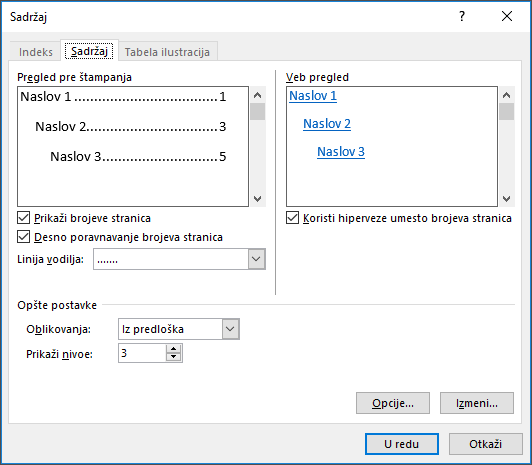
Kada napravite sadržaj u programu Word, možete da prilagodite njegov izgled. Prilagođavanje Vašeg sadržaja primenjuje Vaše željene opcije na postojeću tabelu. Ako vam se dopada ono što vidite, kliknite na dugme "U redu". Ako niste zadovoljni izgledom, samo izaberite " Otkaži " i sve promene će biti zaboravljene. Vaš sadržaj će i dalje biti tamo.
Da biste prilagodili postojeći sadržaj:
- Idi na sadržaj "Reference>".
- Izaberite stavku Prilagođeni sadržaji.
- Koristite postavke da biste prikazali, sakrili i poravnali brojeve stranica, dodali ili promenili liniju vodilju, postavili formate i odredili koliko nivoa naslova da se prikaže. Za više informacija pogledajte članakPrilagođeni sadržaj.
Oblikujte tekst u Vašem sadržaju
Idite na reference>,sadržaj, prilagođeni>sadržaj.
Izaberite stavku Izmeni. Ako je dugme Izmeni zasivljeno, promenite vrednost stavke Formati u Iz predloška.
Na listi Stilovi kliknite na nivo koji želite da promenite, a zatim kliknite naIzmeni.
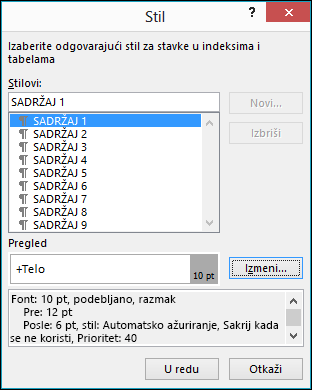
U oknuIzmeni stil unesite izmene.
Izaberite stavku U redu da biste sačuvali promene. Ponovite 3. i 4. korak za sve nivoe koje želite da prikažete u Vašem sadržaju.
Da li imate pitanje o programu Word na koje ovde nismo dali odgovor?
Postavite pitanje na forumu Word Answers.