
Možete da umetnete tabelu u Word za Mac računare tako što ćete odabrati neku od unapred oblikovanih tabela ili željeni broj redova i kolona.
Pored osnovne tabele, možete da dizajnirate sopstvenu tabelu ako želite više kontrole nad oblikom kolona i redova tabele.
Umetanje tabele
Da biste brzo umetnuli tabelu, izaberite stavku "Umetni>tabelu " i pomerajte kursor preko koordinatne mreže sve dok ne markirate željeni broj kolona i redova.
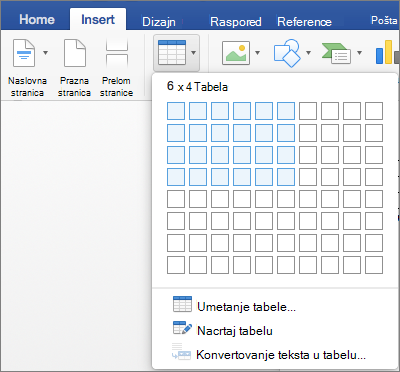
Kada kliknete, u dokumentu se pojavljuje tabela. Ako treba da izvršite prilagođavanja, možete da dodate ili izbrišete redove ili kolone u tabeli u programu Word ili PowerPoint za Mac ili da objedinite ćelije.
Kada kliknete na tabelu, pojavljuju se kartice "Dizajn tabele " i "Raspored tabele ".
Na kartici " Dizajn tabele " odaberite različite boje, stilove tabele, dodajte ili uklonite ivice tabele.
Umetanje većih tabela ili tabela sa prilagođenim ponašanjima širine
Koristite komandu Umetanje tabele za veće tabele i za veću kontrolu kolonama.
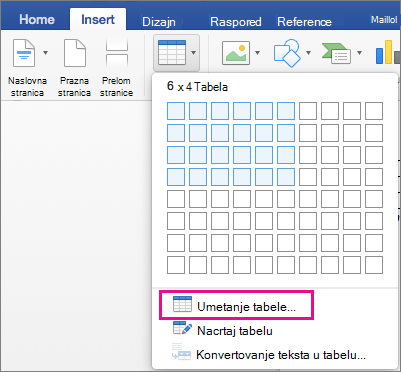
Na ovaj način možete kreirati tabelu sa više od deset kolona i osam redova kao i podešavati ponašanje širine kolona.
Izaberite stavke Umetanje>tabele>Umetanje tabele.
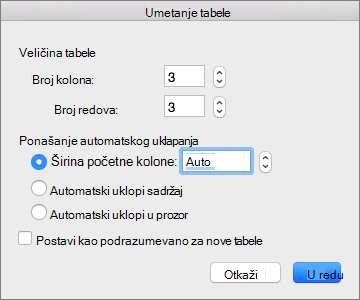
U okviru " Veličina tabele" izaberite broj kolona i redova.
U ponašanju automatskog uklapanja imate tri opcije za podešavanje širine kolona:
- Početna širina kolone: Možete prepustiti programu Word da automatski podesi širinu kolone pomoću opcije "Automatsko" ili možete podesiti određenu širinu za sve kolone.
- Automatski uklopi sadržaj: Kreiraće se veoma uske kolone koje će se proširiti kako budete dodavali sadržaj.
- Automatski uklopi u prozor: Ovo automatski menja širinu cele tabele kako bi odgovarala veličini dokumenta.
Ako želite da svaka tabela koju budete pravili izgleda kao ova koju sad pravite, potvrdite izbor u polju za potvrdu "Postavi kao podrazumevano" za nove tabele.
Kliknite na dugme "U redu " i nova tabela se pojavljuje u dokumentu.
Crtanje sopstvene tabele
Ako želite veću kontrolu nad oblikom kolona i redova tabele ili ako želite da napravite tabelu pomoću nečega što nije osnovna koordinatna mreža, alatka " Nacrtaj tabelu " će vam pomoći da nacrtate tačno ono što želite.
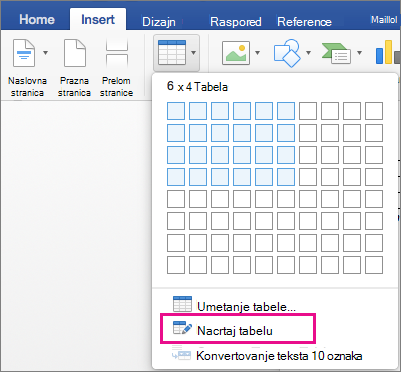
Možete nacrtati i dijagonalne linije i ćelije unutar ćelija.
- Izaberite stavku Umetanje>tabele>Nacrtaj tabelu. Pokazivač miša se menja u olovku.
- Nacrtajte pravougaonik da biste napravili ivice tabele, a zatim unutar pravougaonika nacrtajte linije za kolone i redove.
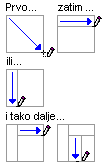
- Da biste izbrisali liniju, kliknite na dugme"Brisačrasporeda> tabele", a zatim kliknite na liniju koju želite da izbrišete.
Premeštanje tabele
- Zadržite pokazivač na tabeli dok
 ne pojavi u gornjem levom uglu tabele.
 - Zadržite pokazivač na dok se ne pojavi
 .
. - Kliknite i prevucite tabelu na novu lokaciju.