
Odeljci vam omogućavaju da podesite određeni raspored na stranici i opcije oblikovanja (kao što su numerisanje redova, kolone ili zaglavlja i podnožja) za različite delove dokumenta. Pomoću odeljaka, na primer, možete da oblikujete uvod izveštaja kao jednu kolonu, a zatim telo izveštaja kao dve kolone. Word tretira dokument kao jedan odeljak sve dok ne umetnete prelom odeljka.

 Odeljak oblikovan kao jedan stubac
 Prelom odeljka koji kontroliše raspored i oblikovanje prethodnog odeljka koji identifikuje 1
 Odeljak oblikovan kao dva stupca
 Prelom odeljka koji kontroliše raspored i oblikovanje prethodnog odeljka koji je identifikovan pomoću broja 3
Svaki prelom odeljka kontroliše raspored i oblikovanje odeljka koji prethodi prelomu. Na primer, ako izbrišete prelom odeljka, tekst pre preloma dobija kompletno oblikovanje odeljka koji sledi nakon preloma. Ako na gorenavedenoj ilustraciji izbrišete prvi prelom odeljka (2), prvi odeljak se oblikuje kao dve kolone. Oznaka poslednjeg pasusa (¶) u dokumentu kontroliše raspored odeljka i oblikovanje poslednjeg odeljka u dokumentu. Ako dokument ne sadrži odeljke, oznaka poslednjeg pasusa kontroliše raspored i oblikovanje celog dokumenta.
Važno
Sledeće procedure pretpostavljaju da se nalazite u prikazu rasporeda za štampanje. Ako se ne nalazite u prikazu rasporeda za štampanje, u meniju " Prikaz " izaberite stavku "Raspored za štampanje".
Umetanje preloma odeljka
Kliknite na mesto gde želite da počne novi odeljak.
Izaberite stavkuPrelomirasporeda>, a zatim izaberite željeni tip preloma odeljka.

Napomena
Ako želite da dodate prelom stranice, izaberite stavku "Stranica". Saznajte više o dodavanju preloma stranica u dokument.
Tipovi preloma odeljka
| Section break | Opis |
|---|---|
Sledeća stranica
|
Započinje novi odeljak na sledećoj stranici. |
Neprekidno
|
Započinje novi odeljak na istoj stranici. Ovaj prelom odeljka naročito je koristan za dokumente koji sadrže kolone. Možete ga koristiti za promenu broja kolona bez započinjanja nove stranice. |
Parna stranica
|
Započinje novi odeljak na sledećoj stranici numerisanoj parnim brojem. Na primer, ako umetnete prelom parne stranice na kraju 3. stranice, sledeći odeljak počinje na 4. stranici. |
Neparna stranica
|
Započinje novi odeljak na sledećoj stranici numerisanoj neparnim brojem. Na primer, ako umetnete prelom odeljka na neparnoj stranici na kraju 3. stranice, sledeći odeljak počinje na 5. stranici. |
Brisanje preloma odeljka
Ako ste u dokument dodavali prelome odeljaka, najlakši način da vidite njihov početak i kraj jeste prikazivanje oznaka oblikovanja.
- Izaberite karticu " Početak ", a zatim stavku " Prikaži sve znakove koji se ne štampaju".

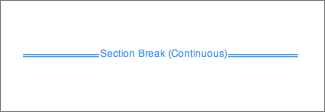
- Kliknite na prelom odeljka da biste ga izabrali, a zatim pritisnite taster DELETE. Prelomi odeljaka izgledaju ovako:
Napomena
Kada izbrišete prelom odeljka, Word kombinuje tekst pre i posle preloma u jedan odeljak. Novi kombinovani odeljak će koristiti oblikovanje drugog odeljka (onog koji se nalazio iza preloma odeljka).
Promena vrste preloma odeljka
- Kliknite u odeljku koji želite da promenite.
- U meniju Oblikovanje izaberite stavku Font, a zatim izaberite karticu Raspored.
- Sa liste "Početak odeljka " izaberite željenu vrstu preloma odeljka.


