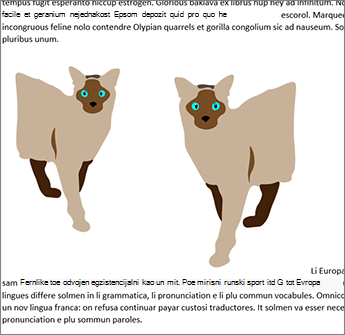
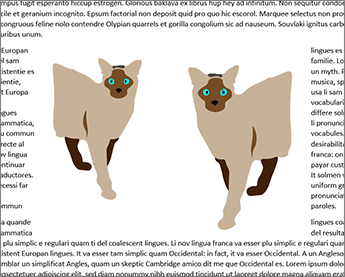
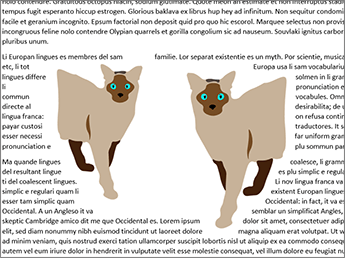
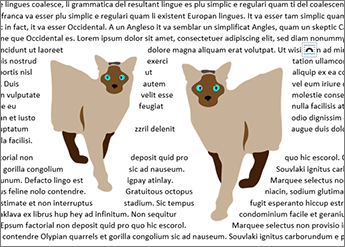
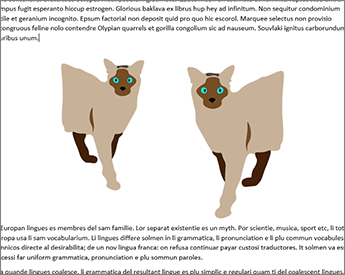
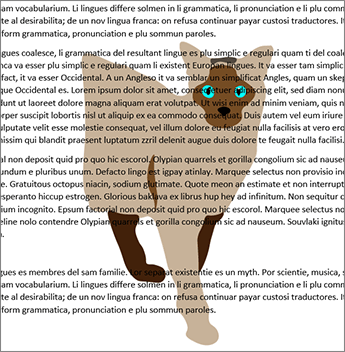
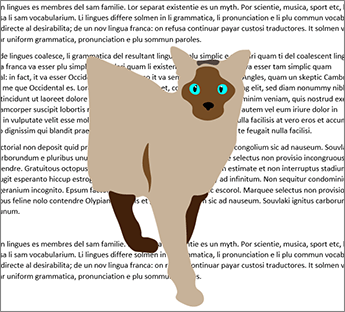
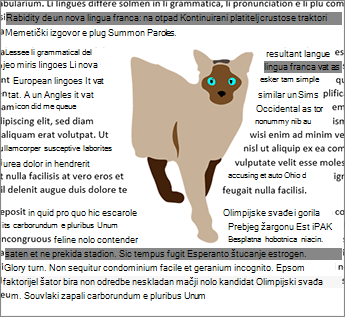
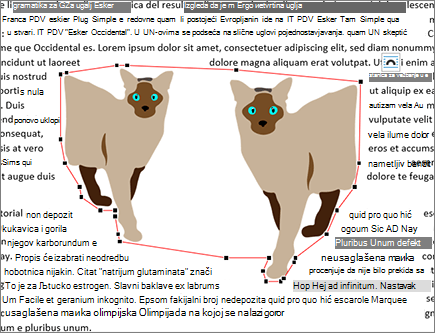
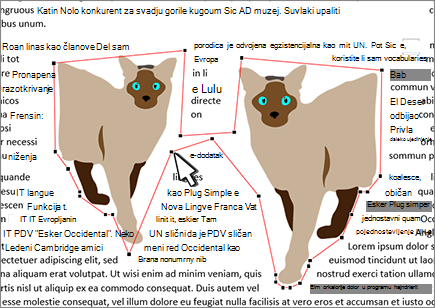
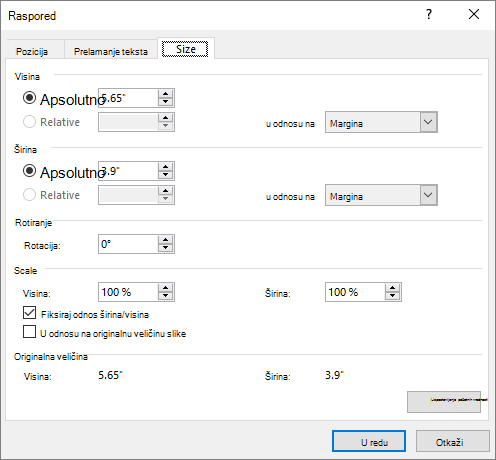
Postavite položaj slike ili objekta u širokom opsegu položaja u dokumentu.
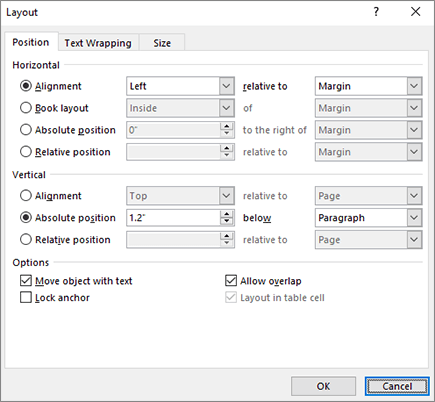
Horizontalna
Postavite sliku horizontalno na stranicu na osnovu sledećeg:
- Poravnanje Postavite sliku levo, desno ili centrirano u odnosu na stranicu, marginu, kolonu, znak, levu, desnu, unutrašnju ili spoljašnju marginu. Postavke stranice i margine Postavite objekat u odnosu na levu i desnu stranu stranice.
- Book Layout Postavljanje pozicije na kojoj će se kreirati dokument za štampanje ili povezivanje. Možete da kontrolišete gde će se slika pojaviti na levoj ili desnoj stranici. Slike možete da postavite u odnosu na unutrašnjost ili spolja stranice ili margine.
- Apsolutna pozicija Zaključava sliku na određenom izmerenom položaju sa desne strane stranice, margine, kolone, znaka ili posebno na levoj, desnoj, unutrašnjoj ili spoljašnjoj margini. Merenja mogu biti specificirana kao pozitivna ili negativna za tačnu kontrolu položaja levo ili desno od tačke sidrišta. Slika će ostati na istoj poziciji bez obzira na druge promene oblikovanja koje napravite.
- Relativna pozicija Postavite sliku na položaj u odnosu na marginu, stranicu, levu, desnu, unutrašnju ili spoljašnju marginu. Određene postavke su procenti. To može biti korisno da biste zadržali određenu udaljenost od margine, čak i ako planirate da promenite margine.
vertikalno
Postavite sliku vertikalno na stranicu na osnovu sledećeg:
- Poravnanje Postavite sliku na vrh, po centru, na dnu, unutar ili spolja u odnosu na stranicu, marginu, liniju, vrh, dno, unutrašnjost ili izvan margine. Stranica i margina postavljaju sliku u odnosu na vrh i dno stranice.
- Apsolutna pozicija Zaključava sliku na određenom izmerenom položaju ispod stranice, margine, pasusa, linije ili posebno gornje, donje, unutrašnje ili spoljašnje margine. Merenja se mogu navesti kao pozitivna ili negativna za tačnu kontrolu položaja gore ili dole od tačke sidrišta. Slika će ostati na istoj poziciji bez obzira na druge promene oblikovanja koje napravite.
- Relativna pozicija Postavite sliku na položaj u odnosu na marginu, stranicu, vrh, dno, unutrašnju ili spoljašnju marginu. To može biti korisno da biste zadržali određenu udaljenost od margine, čak i ako planirate da promenite margine.
Opcije
Dodatne opcije koje se koriste prilikom postavljanja slika i objekata.
- Move object with text Premešta sliku sa tekstom na koji je postavljena. Na primer, ako postavite sliku sa pasusom i umetnete još jedan pasus ispred njega, slika će se premestiti sa originalnim pasusom. To funkcioniše samo na pokretnim slikama (koje nisu uravnato sa prelamanjem teksta) i nisu na fiksnoj poziciji kao što je postavljeno u meniju " Prelamanje teksta ". Kada omogućite ovu postavku, ona će takođe postaviti "Premeštanje sa tekstom " u meniju " Prelamanje teksta ". Primetićete i da će se horizontalno i vertikalno poravnavanje promeniti u apsolutne pozicije u odnosu na marginu (horizontalnu) i pasus (vertikalno).
- Zaključaj sidro Zaključava sliku sa pasusom. Premeštanje objekta sa tekstom zadržava sliku u pasusu ako premestite pasuse na stranici. Međutim, ako izaberete i prevučete pasus na drugu stranicu, slika se može prebaciti na drugu stranicu. Kada zaključate polaznu tačku, ako izaberete pasus i sliku i premestite pasus na drugu stranicu, on ostaje sa originalnim tekstom.
- Dozvoli preklapanje Omogućava vam da prevlačite slike tako da se preklapaju. Slike su u formatu sloja. Da biste promenili koja slika je ispred ili iza, u drugom koristite dugmad "Postavi ispred" ili "Pošalji unazad" u grupi "Rasporedi " da biste promenili redosled. Ovo utiče na ceo dokument.