
Ako nemate listu slanja kao izvor za imena i adrese u objedinjavanju pošte, možete da je kreirate u programu Word.
Napomena
Ovaj sadržaj se odnosi na verzije programa Word za računare. Neke funkcije tabele možda neće biti dostupne u programu Word za veb ili u aplikacijama za mobilne uređaje
Pravljenje nove liste objedinjene pošte
Na kartici Datoteka izaberite stavku " Novo " i odaberite stavku "Prazan dokument".
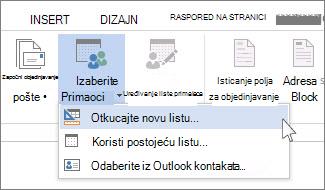
Na kartici "Pošiljke " izaberite stavku "Izbor primalaca", a zatim izaberite stavku "Otkucajte novu listu".
U dijalogu " Novi spisak adresa " otkucajte odgovarajuće informacije o primaocu u svaku kolonu. Više informacija o korišćenju ovog dijaloga potražite u dijalogu "Uređivanje izvora podataka".
Za svaki novi zapis izaberite stavku "Novi unos".
Ukoliko vam treba više kolona, na primer za broj porudžbine, pratite ove korake:
U dijalogu " Novi spisak adresa " izaberite stavku "Prilagodi kolone".
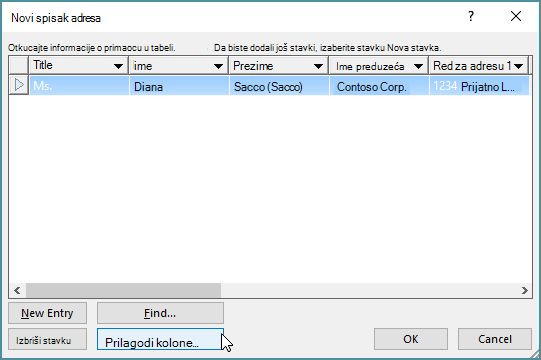
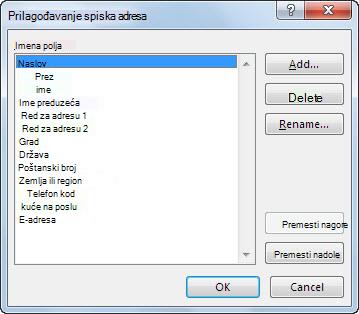
Izaberite stavku Dodaj.
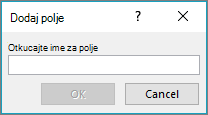
Otkucajte ime polja, a zatim kliknite na dugme " U redu".
Ponovite korake b i c za sve kolone ili polje koje želite da dodate.
Kada na spisak dodate sve osobe koje želite, kliknite na dugme "U redu".
U dijalogu " Čuvanje liste adresa " imenujte novu datoteku, a zatim kliknite na dugme "Sačuvaj".
Sada možete da umetnete polja za objedinjavanje pošte u dokument. Više informacija potražite u članku "Umetanje polja za objedinjavanje pošte".

