
Opcije su mesto gde možete da dodate i ažurirate postavke za Word, dokumente, lične informacije i željene postavke. Opcije čuvanja vam omogućavaju da promenite šta, gde i kako se dokumenti čuvaju.
Da biste videli opcije čuvanja za rad u programu Word, izaberite stavku"Opcije datoteke>>""Sačuvaj".
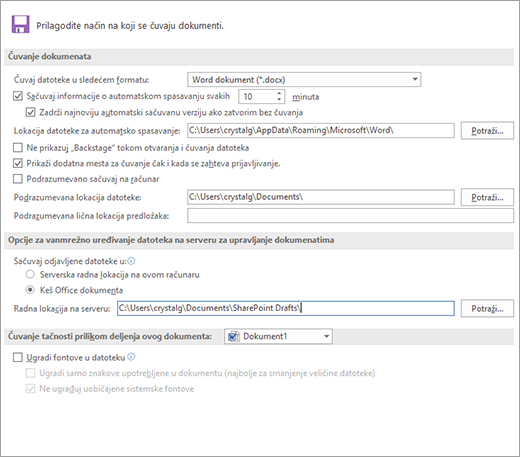
Čuvanje dokumenata
Sačuvaj datoteke u ovom formatu Ova opcija podešava podrazumevani format datoteke koji se koristi kada čuvate dokumente. Ako se dokumenti koriste u različitim verzijama programa Microsoft Office Word, kao veb stranice ili u drugim programima, možete izabrati format datoteke koji najčešće koristite. Na ovoj listi izaberite format datoteke koji želite da koristite.
Sačuvaj informacije o automatskom spasavanju svaki Word automatski pravi datoteku automatskog spasavanja u intervalu koji navedete u polju minuta. Interval mora biti pozitivan broj od 1 do 120. Ako računar prestane da se odaziva ili neočekivano izgubite napajanje, datoteka za automatsko spasavanje se otvara sledeći put kad pokrenete Word. Datoteka automatskog spasavanja može da sadrži nesačuvane informacije koje bi se inače izgubile iz originalnog dokumenta.
Držite poslednju verziju AutoRecovered ako zatvorim bez čuvanja Vord će kreirati AutoRecoveri datoteku i očuvati ga kada zatvorite Vord. On će prikazati spasenu datoteku sledeći put kada otvorite Word.
Važno
Automatsko spasavanje ne zamenjuje komandu " Sačuvaj ". I dalje morate da sačuvate dokument kada završite sa radom na njemu.
Lokacija datoteke za automatsko spasavanje Prikazuje podrazumevanu lokaciju datoteke za automatsko spasavanje. U okviru za tekst otkucajte putanju koju želite da koristite kao lokaciju datoteke za automatsko spasavanje.
Nemoj prikazivati Backstage pri otvaranju ili čuvanju datoteka Isključuje prikaz "Backstage" u kome možete da upravljate datotekama i podacima o njima.
Prikažite dodatna mesta za čuvanje, čak i ako je prijavljivanje obavezno Kada čuvate, podrazumevano ćete videti dodatne lokacije, kao što su OneDrive ili mrežne lokacije na kojima možete da sačuvate datoteke.
Podrazumevano čuvanje na računaru Files se čuvaju u podrazumevanoj fascikli na računaru, a ne u usluzi OneDrive ili na mrežnim lokacijama.
Podrazumevana lokacija datoteke Otkucajte putanju koju želite da Word koristi kao lokaciju kada prvi put budete koristili komandu "Otvori", "Sačuvaj" ili "Sačuvaj kopiju" kada pokrenete Word ili kliknite na dugme "Potraži" da biste pronašli fasciklu. Ako želite da otkucate putanju do lokacije mrežnog servera za podrazumevanu lokaciju datoteke, unesite putanju koristeći UNC sintaksu: \\imeservera\imefascikle. Morate ponovo pokrenuti Word da biste primenili novu podrazumevanu lokaciju datoteke na mrežni server.
Napomena
Ova opcija kontroliše podrazumevano ponašanje komandi Otvori, Sačuvaj ili Sačuvaj kao kada prvi put budete koristili komande "Otvori", "Sačuvaj kao" kada pokrenete Word. Pri svakom čuvanju dokumenta, ove postavke možete zameniti tako što ćete izabrati neku drugu lokaciju ili drugi format u dijalogu "Otvaranje, čuvanje ili Sačuvaj kao ".
Podrazumevana lokacija ličnih predložaka Otkucajte putanju koju želite da Word koristi kao lokaciju za čuvanje prilikom ažuriranja ili kreiranja predloška.
Opcije uređivanja van mreže za datoteke servera za upravljanje dokumentima
Napomena
Čuvanje odjavljenih datoteka u serverskim radnim verzijama više nije podržano. Odjavljene datoteke se sada čuvaju u kešu Office dokumenata.
Lokacija serverskih radnih verzija Prikazuje podrazumevanu lokaciju radnih verzija servera. U okviru za tekst otkucajte putanju koju želite da koristite kao lokaciju radnih verzija servera ili kliknite na dugme "Potraži" da biste pronašli lokaciju serverskih radnih verzija.
Sačuvajte tačnost prilikom deljenja ovog dokumenta
Sačuvajte tačnost prilikom deljenja ovog dokumenta Izaberite naziv dokumenta koji je već otvoren ili izaberite stavku " Svi novi dokumenti " da bi se postavke tačnosti, kao što je skladištenje fontova sa datotekom, primenile na sve dokumente koje ćete kreirati.
Ugradite fontove u datoteku Izaberite ovu opciju da biste sačuvali fontove koji se koriste u dokumentu sa datotekom, ako je dozvoljeno da fontovi budu ugrađeni. Kad je ova opcija uključena, drugi čitaoci mogu da vide i mogu da ih koriste u dokumentu, čak i ako nemaju fontove instalirane na računaru. Ako uključite ovu opciju, povećavate veličinu datoteke. Više informacija o ugrađivanju fontova potražite u članku "Ugrađivanje TrueType" na veb lokaciji Microsoft.com .
- Ugradite samo znakove koji se koriste u dokumentu (najbolje za smanjivanje veličine datoteke) Izaberite ovu opciju da biste ugradili samo fontove koje stvarno koristite u dokument. Ako koristite 32 ili manje znakova fonta, Word ugrađuje samo te znakove. Ova opcija je najkorisnija za dokumente koje drugi korisnici planiraju samo da prikažu ili odštampaju jer neugrađeni znakovi i stilovi fonta nisu dostupni za uređivanje. Ova opcija je dostupna samo kada izaberete opciju " Ugradi fontove u datoteku ".
- Nemojte ugrađivati uobičajene sistemske fontove Izaberite ovu opciju da ugradite fontove samo ako se oni obično ne instaliraju na računarima koji rade pod operativnim sistemima Windows i Word. Ova opcija je dostupna samo kada izaberete opciju " Ugradi fontove u datoteku ".