
Mnogi korisnici smatraju da korišćenje spoljne tastature sa tasterskim prečicama u meniju " Datoteka " Microsoft 365 aplikacija u operativnom sistemu Windows omogućava efikasniji rad. Za korisnike sa smanjenom pokretljivošću ili oštećenim vidom, tasterske prečice mogu da budu jednostavnije od korišćenja ekrana osetljivog na dodir i predstavljaju glavnu alternativu za miša.
Meni "Datoteka " sadrži opcije za upravljanje Microsoft 365 datotekama, nalozima i postavkama aplikacije, kojima možete pristupiti direktno iz normalnog prikaza ili prikaza za uređivanje pomoću prečica ispod.
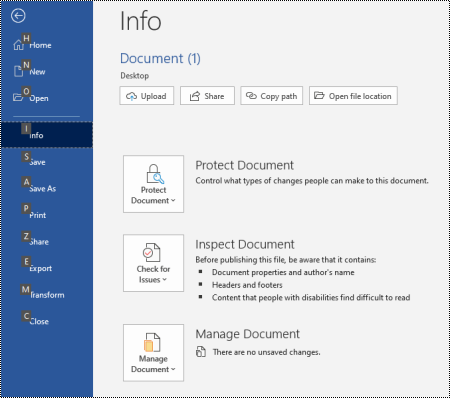 U meniju "Datoteka" možete da izvršavate zadatke koji se bave onim što se dešava u pozadini i zato je meni "Datoteka" poznat i kao "Prikaz "Backstage".
Napomena
- Prečice u ovoj temi se odnose na raspored tastera na američkoj tastaturi. Tasteri za druge rasporede možda neće u potpunosti odgovarati tasterima na američkoj tastaturi.
- Znak plus (+) u prečici znači da trebate istovremeno da pritisnete više tastera istovremeno.
- Znak zareza (,) u prečici znači da treba da pritisnete više tastera tim redosledom.
- Da biste brzo pronašli prečicu u ovom članku, možete da koristite funkciju "Pretraga". Pritisnite kombinaciju tastera Ctrl+F, a zatim otkucajte reči za pretragu.
U ovoj temi
- Otvaranje menija "Datoteka"
- Korišćenje tasterskih prečica za meni "Datoteka"
- Najčešće korišćene prečice
- Kreirajte novu Microsoft 365 datoteku
- Navođenje, otvaranje i pretraga datoteka
- Čuvanje i preimenovanje Microsoft 365 datoteka
- Štampanje Microsoft 365 datoteka
- Kreiranje PDF ili XPS datoteke ili promena tipa datoteke
- Zaštitite, pregledajte i upravljajte svojim Microsoft 365 datotekama
- Pristupite informacijama o Microsoft 365 nalogu
- Pristupanje informacijama o Outlook nalogu e-pošte
- Pristupite postavkama i opcijama aplikacije Microsoft 365
- Pošaljite povratne informacije o Microsoft 365 aplikacijama
Otvaranje menija "Datoteka"
U normalnom, uređivačkom ili prijemnom prikazu aplikacije Microsoft 365, pritisnite kombinaciju tastera Alt+F.
Otvara se meni Datoteka. Podeljena je na nekoliko stranica, koje se ponekad nazivaju kartice, a koje sadrže više opcija o temi stranice. Broj stranica zavisi od aplikacije.
Korišćenje tasterskih prečica za meni "Datoteka"
Svakoj stranici i opciji u meniju "Datoteka " dodeljen je savet o tasterskoj prečici. Možete da koristite savete o tasterskim prečicama da biste izabrali opcije, dubinski pretražili dalje postavke i otvorili dijaloge u meniju "Datoteka " umesto da svaki put koristite punu tastersku prečicu.
Saveti o tasterskim prečicama pojavljuju se kao slova, brojevi ili kombinacija oba oblika u malom kvadratnom okviru iznad stranica i opcija menija "Datoteka ".

Savet
Ako saveti o tasterskim prečicama nisu prikazani, pritisnite taster Alt. Ako je savet o tasterskoj prečici zasivljen, ta opcija nije dostupna.
- Pritisnite kombinaciju tastera Alt+F da biste otvorili meni "Datoteka". Saveti o tasterskim prečicama prikazuju se preko opcija stranice menija "Datoteka ".
- Na tastaturi pritisnite taster koji se podudara sa slovom u savetu o tasterskoj prečici na stranici da biste izabrali i otvorili stranicu. Na primer, da biste otvorili novu stranicu u programu Word, pritisnite taster N.
Otvara se stranica i novi skup saveta o tasterskim prečicama se prikazuje preko opcija izabrane stranice. - Da biste izabrali opciju na stranici, pritisnite taster na tastaturi koji odgovara slovu saveta o tasterskoj prečici.
Na primer, na stranici "Novo" u programu Word, pritisnite taster S da biste otišli u polje za pretragu za predloške na mreži.
Napomena
Ako se krećete kroz meni " Datoteka " pomoću čitača ekrana i naiđete na opciju sa savetom o tasterskim prečicama, čućete ime opcije, praćeno punom prečicom.
U tabelama ispod, prvi red podataka ispod reda zaglavlja obično sadrži punu prečicu do stranice. Sledeći redovi sadrže savete o tasterskim prečicama koje se koriste na toj stranici.
Najčešće korišćene prečice
Ova tabela navodi najčešće korišćene prečice za pristup opcijama u meniju " Datoteka " u sistemu Microsoft 365.
| Da biste izvršili sledeću radnju | Pritisnite |
|---|---|
| Otvaranje menija " Datoteka ". | Alt+F |
| U meniju "Datoteka " koristite sledeće prečice: | |
| Otvorite matičnu stranicu da biste pristupili nedavnim, zakačenim ili deljenim datotekama, kreirali novu praznu datoteku ili koristili predložak i tražili datoteku, sve na jednoj stranici. | H |
| Otvorite novu stranicu da biste napravili novu praznu datoteku ili potražite predložak. | N |
| Sačuvajte datoteku sa podrazumevanim vrednostima. Ova opcija je dostupna kada opcija " Automatsko čuvanje " nije izabrana. | Š |
| Otvorite dijalog " Sačuvaj kao " da biste sačuvali datoteku pod drugim imenom ili na drugoj lokaciji. | A, 1 |
| Otvorite stranicu "Štampanje" da biste postavili opcije štampanja i odštampali datoteku. | P |
| Izlazak iz menija " Datoteka " i vraćanje u normalni prikaz, prikaz za uređivanje ili prikaz prijemnog poštanskog sandučeta. | Esc |
Kreirajte novu Microsoft 365 datoteku
Ova tabela navodi prečice za kreiranje nove Microsoft 365 datoteke pomoću opcija na stranici " Novo " u meniju " Datoteka ".
Savet
Da biste brzo kreirali novu praznu datoteku ili e-poruku, pritisnite kombinaciju tastera Ctrl+N.
| Da biste izvršili sledeću radnju | Pritisnite |
|---|---|
| Otvaranje nove stranice | Alt+F, N |
| Na stranici " Novo " koristite sledeće prečice: | |
| Kreirajte novu datoteku pomoću predloška sa liste predložaka aplikacije. | Z, iza kojeg sledi broj od 1 do 9 ili slovo od A do P, a zatim C. Na primer, pritisnite tastere Z, 1, C. |
| Potražite predloške na mreži. | S, otkucajte reči za pretragu i pritisnite taster Enter. |
| Izvršite unapred definisanu pretragu tipova predložaka. | U, iza kojeg sledi broj od 1 do 7. Na primer, pritisnite taster U, 1. |
Navođenje, otvaranje i pretraga datoteka
Ova tabela navodi prečice za navođenje, otvaranje i traženje Microsoft 365 datoteka pomoću opcija na stranici "Otvori " u meniju " Datoteka ". Takođe možete da koristite prečice da biste otvorili fascikle na različitim lokacijama za čuvanje, na primer na računaru ili u usluzi OneDrive.
Savet
Da biste brzo otvorili datoteku i prikazali listu nedavnih datoteka, pritisnite kombinaciju tastera Ctrl+O.
| Da biste izvršili sledeću radnju | Pritisnite |
|---|---|
| Otvaranje stranice " Otvaranje ". | Alt+F, O |
| Na stranici " Otvaranje " koristite sledeće prečice: | |
| Traženje datoteka u nedavno korišćenim datotekama. | R, E i otkucajte reči za pretragu |
| Prikaz liste nedavnih datoteka. | R, Y, 2 |
| Prikaz liste nedavnih fascikli. | R, Y, 3 |
| Prikaz liste datoteka koje su podeljene sa vama ili koje ste podelili sa drugima. | y, 1 |
| Prikaz liste datoteka i fascikli u usluzi OneDrive preduzeća. | S, 1 |
| Prikažite listu SharePoint sajtova koje koristite i pratite. | S, 2 |
| Prikaz liste datoteka i fascikli u ličnom OneDrive skladištu. | Hilj. |
| Prikažite opcije za navigaciju i listu datoteka i fascikli na lokalnom uređaju. | C |
| Otvorite standardni Windows dijalog " Otvaranje " da biste potražili datoteke i fascikle. | O |
| Otvaranje nedavnog dokumenta koji je zatvoren bez čuvanja. | U, pronađite datoteku, a zatim pritisnite taster Enter |
Čuvanje i preimenovanje Microsoft 365 datoteka
Ova tabela navodi prečice za čuvanje i preimenovanje Microsoft 365 datoteka pomoću opcija u meniju " Datoteka ", stranici "Sačuvaj " ili stranici "Sačuvaj kao ", kojima možete da pristupite iz normalnog prikaza ili prikaza za uređivanje.
Savet
Da biste brzo sačuvali datoteku, pritisnite kombinaciju tastera Ctrl+S.
| Da biste izvršili sledeću radnju | Pritisnite |
|---|---|
| Sačuvajte datoteku sa podrazumevanim vrednostima. Ova opcija je dostupna kada opcija " Automatsko čuvanje " nije izabrana. | Š |
| Otvaranje stranice " Sačuvaj " ili " Sačuvaj kao ". | A |
| Na stranicama " Sačuvaj " ili " Sačuvaj kao " koristite sledeće tasterske prečice: | |
| Dodajte lokaciju u oblaku gde želite da sačuvate datoteku. | A, A |
| Preimenujte datoteku. | A, Y, 3 |
| Sačuvajte kopiju datoteke u fascikli "Dokumenti " na računaru. | A, C, Y, 8 da biste premestili lokaciju u dokumente. Zatim pritisnite kombinaciju tastera Alt+A, Y, 5 da biste sačuvali. |
| Otvorite dijalog " Sačuvaj kao " da biste sačuvali datoteku pod drugim imenom ili na drugoj lokaciji. | A, 1 ili A, O |
Štampanje Microsoft 365 datoteka
Ova tabela navodi prečice za štampanje Microsoft 365 datoteka pomoću opcija na stranici " Štampanje " u meniju " Datoteka ", kojima možete pristupiti iz normalnog prikaza ili prikaza za uređivanje.
Savet
Da biste brzo odštampali datoteku sa podrazumevanim postavkama, pritisnite kombinaciju tastera Ctrl+P, P.
| Da biste izvršili sledeću radnju | Pritisnite |
|---|---|
| Otvaranje stranice " Štampanje ". | Alt+F, a zatim taster P |
| Na stranici " Štampanje " koristite sledeće prečice: | |
| Otvorite meni štampača da biste izabrali štampač. | I |
| Otvorite meni za izbor opsega štampanja. | A |
| Podesite opseg štampanja po brojevima stranica ili slajdova. | Š |
| Podesite položaj stranice za štampanje. | O |
| Podesite veličinu papira. | L |
Kreiranje PDF ili XPS datoteke ili promena tipa datoteke
Ova tabela navodi prečice za promenu tipa datoteke i kreiranje PDF ili XPS datoteke Microsoft 365 datoteke pomoću opcija na stranici " Izvoz " u meniju " Datoteka ".
| Da biste izvršili sledeću radnju | Pritisnite |
|---|---|
| Otvaranje stranice za izvoz . | Alt+F, E |
| Na stranici " Izvoz " koristite sledeće prečice: | |
| Kreirajte PDF ili XPS datoteku Microsoft 365 datoteke. | A |
| Promenite tip datoteke Microsoft 365 datoteke. | C, izaberite tip datoteke, a zatim sačuvajte datoteku. |
| U programu PowerPoint otvorite dijalog "Slanje u MicrosoftWord" da biste kreirali propratni sadržaj prezentacije u Word formatu. | H, A |
Zaštitite, pregledajte i upravljajte svojim Microsoft 365 datotekama
Ova tabela navodi prečice za zaštitu Microsoft 365 datoteka i upravljanje njima pomoću opcija na stranici sa informacijama u meniju " Datoteka ".
| Da biste izvršili sledeću radnju | Pritisnite |
|---|---|
| Otvaranje stranice sa informacijama. | Alt+F, I |
| Na stranici "Informacije " koristite sledeće prečice: | |
| Kopirajte putanju do datoteke. | C |
| Otvorite lokaciju datoteke. | F |
| Otvorite meni " Zaštita dokumenta " da biste definisali tip promena koje drugi mogu da naprave. | P |
| Proverite da li u datoteci postoje skrivena svojstva i lične informacije pre objavljivanja. | ja, ja |
Pristupite informacijama o Microsoft 365 nalogu
Ova tabela navodi prečice za pristup informacijama o Microsoft 365 nalogu. Na primer, možete da promenite fotografiju naloga i proverite da li postoje dostupne ispravke za Microsoft 365 pomoću opcija na stranici " Nalog " u meniju " Datoteka ". U programu Outlook, stranica se zove Microsoft 365 nalog.
| Da biste izvršili sledeću radnju | Pritisnite |
|---|---|
| Otvorite stranicu " Nalog " ili "Microsoft 365 nalog ". | Alt+F, D |
| Na stranici "Nalog " ili "Microsoft 365 nalog " koristite sledeće prečice: | |
| Promenite fotografiju naloga. | C |
| Odjavite se sa naloga. | E |
| Promena korisničkog naloga. | Š |
| Proverite da li postoje dostupne Microsoft 365 ispravke i primenite ih. | R |
Pristupanje informacijama o Outlook nalogu e-pošte
Ova tabela navodi prečicu za pristup informacijama o Outlook nalogu e-pošte. Postavkama naloga možete da upravljate pomoću opcija na stranici "Informacije o nalogu " u meniju " Datoteka ".
| Da biste izvršili sledeću radnju | Pritisnite |
|---|---|
| Otvaranje stranice "Informacije o nalogu ". | Alt+F, I |
Napomena
Da biste ažurirali informacije o nalogu, pritiskajte taster Tab da biste se kretali kroz dostupne opcije, a zatim pritisnite taster Enter da biste izabrali željenu opciju.
Pristupite postavkama i opcijama aplikacije Microsoft 365
Ova tabela navodi prečice za otvaranje dijaloga "Opcije " i pristup postavkama i opcijama aplikacije Microsoft 365. U zavisnosti od aplikacije, možete, na primer, da upravljate postavkama provere pravopisa ili da personalizujete izgled aplikacije.
| Da biste izvršili sledeću radnju | Pritisnite |
|---|---|
| Otvaranje dijaloga "Opcije ". | Alt+F, T |
| U dijalogu "Opcije " koristite sledeće prečice: | |
| Pristupite opciji "Prikaz " da biste izmenili opcije prikaza stranice. | D |
| Pristupite opciji pristupačnosti da biste izmenili postavke pristupačnosti. | A |
| Pristupite opciji "Provera" da biste izmenili postavke pravopisa i gramatike. | P |
| Promenite Microsoft 365 temu. | G, zatim taster Tab i T |
Pošaljite povratne informacije o Microsoft 365 aplikacijama
Ova tabela navodi prečicu za slanje povratnih informacija o Microsoft 365 aplikacijama pomoću opcija na stranici " Povratne informacije " u meniju " Datoteka ".
| Da biste izvršili sledeću radnju | Pritisnite |
|---|---|
| Otvorite stranicu " Povratne informacije ". | Alt+F, K |
Napomena
Da biste odabrali "Dajte kompliment", "Prijavite problem" ili "Pošaljite predlog", pritisnite taster Tab da biste prešli na željenu opciju, a zatim pritisnite taster Enter.
Takođe pogledajte
Učinite sadržaj pristupačan svima
Tasterske prečice u programu Excel
Tasterske prečice u programu Word
Korišćenje tasterskih prečica za pravljenje PowerPoint prezentacija
Korišćenje tasterskih prečica za predstavljanje PowerPoint prezentacija
Tehnička podrška za korisnike sa umanjenim sposobnostima
Microsoft želi da pruži najbolji mogući utisak pri radu za sve klijente. Ako imate umanjene sposobnosti ili pitanja u vezi sa pristupačnošću, obratite se službi Microsoft Answer Desk za osobe sa umanjenim sposobnostima za tehničku pomoć. Tim za podršku službe Answer Desk za osobe sa umanjenim sposobnostima obučen je za korišćenje mnogih popularnih asistivnih tehnologija i može da pruži pomoć na engleskom, španskom, francuskom i američkom znakovnom jeziku. Idite na sajt „Microsoft Answer Desk za osobe sa umanjenim sposobnostima“ da biste saznali kontakt detalje za svoj region.
Ako ste korisnik iz državne institucije, privredne organizacije ili velikog preduzeća, obratite se službi Answer Desk za osobe sa umanjenim sposobnostima za velika preduzeća.