
Ova tema pruža postupna uputstva o tome kako da napravite Project Online sajtove i projekte pristupačne osobama sa umanjenim sposobnostima.
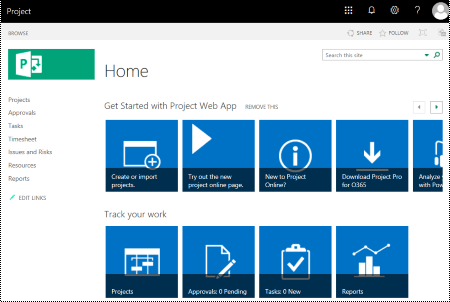
Project Online sajtovi su često veoma vizuelni, pa slepe i slabovide osobe mogu lakše da ih razumeju ako sajtove i projekte pravite vodeći računa o pristupačnosti.
Na mreži: Najbolje prakse za pravljenje pristupačnih Project Online lokacija i projekata
Sledeća tabela sadrži ključne najbolje prakse za pravljenje Project Online lokacija i projekata koji su pristupačni osobama sa umanjenim sposobnostima.
| Šta treba ispraviti | Kako to pronaći | Zašto to treba ispraviti | Kako to ispraviti |
|---|---|---|---|
| Koristite dovoljan kontrast za boje teksta i pozadine. | Na lokacijama projekta potražite grafikone, tabele i tekst koji se teško čitaju ili se teško razlikuju od pozadine. | Koristite jak kontrast između teksta i pozadine, tako da osobe sa slabim vidom mogu da vide i koriste sadržaj. Koristite taman tekst na beloj ili prljavobeloj pozadini ili obrnite pa koristite beli tekst na tamnoj pozadini. Crno-bele šeme takođe olakšavaju osobama koje ne raspoznaju boje da razlikuju tekst i oblike. |
Korišćenje pristupačnog dizajna lokacije Promena boja lokacije Korišćenje pristupačnog dizajna Gantovog grafikona |
| Vodite računa o tome da boja ne bude jedini način prenošenja informacija. | Da biste pronašli instance kodiranja bojama, vizuelno skenirajte sadržaj na lokacijama projekta. | Slepe i slabovide osobe ili osobe koje ne raspoznaju boje mogu da previde značenje koje prenose određene boje. Na primer, dodajte podvlačenje tekstu hiperveze kodiranom bojom kako bi osobe koje ne raspoznaju boje znale da je to veza, čak i ako ne mogu da vide boju. Razmotrite podebljavanje naslova ili korišćenje većeg fonta za njih. |
Korišćenje pristupačnog dizajna lokacije |
| Koristite sans serif fontove. | Da biste pronašli potencijalne probleme u vezi sa fontovima, pregledajte podatke za oblasti koje izgledaju pretrpano ili nečitko. | Osobe koje imaju disleksiju tekst koji vide opisuju kao da „pliva zajedno“ na stranici (stapanje jednog reda teksta sa redom ispod). One često vide tekst koji se objedinjuje ili krivi. Smanjite obim čitanja za osobe koje imaju disleksiju ili slabovide osobe. Na primer, njima mogu biti pogodni poznati sans serif fontovi, kao što su Arial ili Calibri. Izbegavajte korišćenje svih velikih slova i previše kurziva ili podvlačenja. |
Korišćenje pristupačnog dizajna lokacije Promena fontova lokacije |
| Dodajte opis sajtu i projektima. | Proverite da li opisi lokacije i projekta imaju smisleni tekst. | People koji koriste čitače ekrana ponekad skeniraju sadržaj lokacije. Jasne i tačne informacije o lokaciji i sadržaju projekta pomažu korisnicima da se kreću i odluče da li su informacije na lokaciji ili projektu relevantne za njih. |
Dodavanje opisa lokacije Dodavanje opisa projekta |
| Dodajte alternativni tekst za logotip sajta. | Proverite da li opis logotipa ima smisleni tekst. | Alternativni tekst pomaže osobama koje ne mogu da vide ekran da razumeju šta je važno na slikama i ostalim vizuelnim elementima. Izbegavajte korišćenje teksta na slikama kao jedinog metoda prenošenja važnih informacija. Ako morate da koristite sliku koja sadrži tekst, ponovite tekst u dokumentu. U alternativnom tekstu kratko opišite sliku i napomenite da postoji tekst i koja je njegova namena. |
Dodavanje alternativnog teksta logotipu lokacije |
Korišćenje pristupačnog dizajna lokacije
Project Online pruža unapred definisane dizajne lokacije koji uključuju pristupačne boje i fontove.
U aplikaciji Project Online izaberite ikonu menija "Postavke"

U meniju postavki izaberite stavku "Promeni izgled".
Sa liste dizajna lokacije izaberite željeni dizajn.
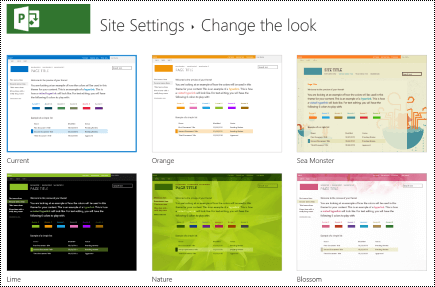
Na stranici sa detaljima dizajna izaberite stavku "Isprobaj".
Da biste koristili dizajn, izaberite opciju "Da, zadrži". Novi dizajn se primenjuje na lokaciju.
Promena boja lokacije
- U usluzi Project Online kliknite na ikonu menija "Postavke".
- U meniju postavki izaberite stavku "Promeni izgled".
- Sa liste dizajna lokacije izaberite stavku "Trenutna".
- Na stranici sa detaljima dizajna izaberite trenutnu paletu šeme boja u meniju "Boje ".
- U meniju izaberite novu šemu boja.
- Izaberite stavku "Isprobaj".
- Da biste koristili novu šemu boja, izaberite opciju "Da, zadrži". Nove boje se primenjuju na lokaciju.
Korišćenje pristupačnog dizajna Gantovog grafikona
Dizajne Gantovog grafikona možete prilagoditi da biste ih učinili pristupačnijim. Na primer, možete da promenite boju trake.
U usluzi Project Online kliknite na ikonu menija "Postavke".
U meniju sa postavkama izaberite stavku "PWA postavke".
Na listi postavki programa PWA izaberite stavku "Formati Gantovog grafikona".
U meniju Gantt Chart: izaberite željeni grafikon.
Unesite željene promene u tabeli sa detaljima grafikona.
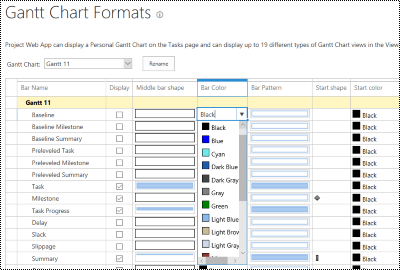
Ako promene želite da sačuvate pod drugim imenom, izaberite stavku "Preimenuj". Otkucajte novo ime za grafikon, a zatim kliknite na dugme " U redu".
Da biste sačuvali promene, kliknite na dugme "Sačuvaj".
Promena fontova lokacije
U usluzi Project Online kliknite na ikonu menija "Postavke".
U meniju postavki izaberite stavku "Promeni izgled".
Sa liste dizajna lokacije izaberite stavku "Trenutna".
Na stranici sa detaljima dizajna izaberite trenutnu šemu fontova u meniju " Font ".
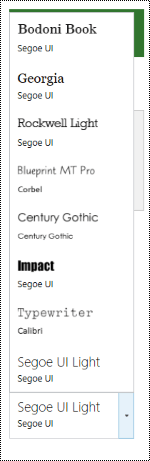
U meniju izaberite novu šemu fontova.
Izaberite stavku "Isprobaj".
Da biste koristili novu šemu fontova, izaberite "Da, zadrži". Novi fontovi se primenjuju na lokaciju.
Dodavanje opisa lokacije
U usluzi Project Online kliknite na ikonu menija "Postavke".
U meniju "Postavke" izaberite stavku "Postavke lokacije".
Na stranici "Postavke lokacije " izaberite stavku "Naslov, opis i logotip".
U tekstualnom polju "Opis: " otkucajte kratak opis lokacije.

Izaberite dugme U redu.
Dodavanje opisa projekta
U prikazu projekta izaberite željeni projekat.
U oknu za navigaciju sa leve strane izaberite stavku Detalji projekta.
Izaberite stavku Uredi.
U tekstualnom polju "Opis " otkucajte kratak opis projekta.
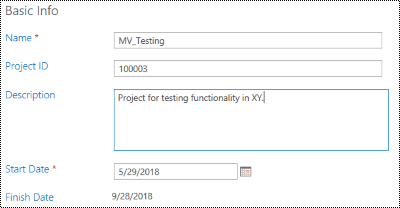
Izaberite stavku Sačuvaj.
Dodavanje alternativnog teksta logotipu lokacije
U usluzi Project Online kliknite na ikonu menija "Postavke".
U meniju "Postavke" izaberite stavku "Postavke lokacije".
Na stranici "Postavke lokacije " izaberite stavku "Naslov, opis i logotip".
U tekstualnom polju "Unesite opis" (koristi se kao alternativni tekst za sliku): otkucajte kratak tekst koji opisuje logotip.
Izaberite dugme U redu.
Takođe pogledajte
Neka Word dokumenti budu pristupačni
Učinite Excel dokumente pristupačnim osobama sa umanjenim sposobnostima
Neka PowerPoint prezentacije budu pristupačnije
Osiguravanje pristupačnosti Outlook e-pošte
Tehnička podrška za korisnike sa umanjenim sposobnostima
Microsoft želi da pruži najbolji mogući utisak pri radu za sve klijente. Ako imate umanjene sposobnosti ili pitanja u vezi sa pristupačnošću, obratite se službi Microsoft Answer Desk za osobe sa umanjenim sposobnostima za tehničku pomoć. Tim za podršku službe Answer Desk za osobe sa umanjenim sposobnostima obučen je za korišćenje mnogih popularnih asistivnih tehnologija i može da pruži pomoć na engleskom, španskom, francuskom i američkom znakovnom jeziku. Idite na sajt „Microsoft Answer Desk za osobe sa umanjenim sposobnostima“ da biste saznali kontakt detalje za svoj region.
Ako ste korisnik iz državne institucije, privredne organizacije ili velikog preduzeća, obratite se službi Answer Desk za osobe sa umanjenim sposobnostima za velika preduzeća.