
Ova tema pruža postupna uputstva o tome kako da učinite sastanke, događaje uživo, pozive i poruke u usluzi Microsoft Teams pristupačne svima, uključujući osobe sa umanjenim sposobnostima.
Microsoft Teams ima ugrađene mnoge funkcije koje pomažu osobama sa različitim sposobnostima da učestvuju i doprinose sastancima, čitaju poruke i učestvuju u diskusijama. Na primer, saznaćete kako da uključite transkripcije i natpise, zakačite video tumača znakovnog jezika i smanjite ometanja na sastancima. Takođe ćete saznati kako da povećate inkluzivnost u porukama i sadržaju koji planirate da delite.
Za više informacija o funkcijama pristupačnosti u aplikaciji Microsoft Teams idite na"Alatke za pristupačnost za Microsoft Teams".
U ovoj temi
- Deljenje pristupačnog sadržaja
- Sastanci, događaji uživo i pozivi su pristupačni
- Kreiranje pristupačnih poruka
Deljenje pristupačnog sadržaja
Ako planirate da delite sadržaj kao što su PowerPoint prezentacije na sastancima, pozivima ili porukama, koristite kontrolor pristupačnosti da biste se uverili da je sadržaj pristupačan pre deljenja. Kontrolor pristupačnosti je alatka koja pregleda sadržaj i označava zastavicom probleme sa pristupačnošću na koje naiđe. U njemu se objašnjava zašto svaki problem može da predstavlja potencijalni problem osobi sa umanjenim sposobnostima. Kontrolor pristupačnosti takođe predlaže kako možete da rešite probleme koji se pojavljuju. Kontrolor pristupačnosti možete da pronađete u većini Microsoft 365 aplikacija kao što su PowerPoint, Word i Excel.
Detaljna uputstva o tome kako da koristite kontrolor pristupačnosti potražite u članku "Poboljšanje pristupačnosti pomoću kontrolora pristupačnosti".
Sastanci, događaji uživo i pozivi su pristupačni
Bez obzira da li ste organizator sastanka ili događaja ili izlagač ili samo zakazujete poziv, uverite se da svako može da učestvuje i da doprinosi sastanku ili pozivu. Na primer, možete da uključite transkripcije i natpise ili da zakačite video zapis tumača znakovnog jezika radi lakšeg pristupa.
Dodatne informacije o tome kako da učinite sastanke, događaje uživo i pozive pristupačnim potražite u članku Saveti za pristupačnost za inkluzivne Microsoft Teams sastanke i događaje uživo, Iskoristite prednosti funkcija pristupačnosti u usluzi Microsoft Teams za bolje iskustvo sastanka ili događaja uživo i Najbolje prakse za podešavanje i održavanje Teams sastanka ili događaja uživo za gluve i nagluve osobe.
Uključivanje transkripcija i natpisa
Kada koristite natpise ili transkripcije, osobe koje su gluve i imaju problema sa sluhom ili osobe sa umanjenim sposobnostima za učenje poput disleksije, na primer, mogu da prate zvuk sastanka kao tekst. Takođe je moguće da uhvatite tekstualnu verziju Microsoft Teams poziva i sačuvate je za kasniju upotrebu.
Detaljne informacije o tome kako da koristite natpise i transkripcije potražite u odeljku "Prikaži transkripciju uživo na Teams sastanku", "Uredite transkript snimka sastanka u usluzi Teams", "Koristite natpise uživo" na Teams sastanku i Koristite CART natpise na Microsoft Teams sastanku (natpisi koje su generisali ljudi).
Stavljanje video zapisa u žižu interesovanja
Ako ste organizator sastanka ili izlagač, možete da istaknete nečiji video da biste ga zakačili za sve na sastanku. Na primer, možete da istaknete video tumača znakovnog jezika tako da učesnici sa oštećenjem sluha mogu lako da pristupe video zapisu tumača i da se fokusiraju na njega.
Za detaljna uputstva o tome kako da koristite žižu interesovanja, idite na Stavite nečiji video u žižu interesovanja na Teams sastanku.
Smanjite ometanja
Smanjenje ometanja na sastancima, u događajima uživo i pozivima može da pomogne svima da se fokusiraju na osobu koja govori ili materijal koji se deli.
Na primer, ako izlažete, možete da zamutite pozadinu ili da koristite stabilnu sliku sa odgovarajućim kontrastom boja da biste pozadinu učinili manje istaknutom ili zauzetom. Izbegavajte korišćenje animiranih, bljeskajućih ili zauzetih slika za pozadinu aplikacije Teams, jer to može da oteža rad korisnicima koji se oslanjaju na čitanje sa usana i onima sa epilepsijom, napadima, poremećajima vizuelne obrade ili drugim stanjima. Za detaljna uputstva o tome kako da promenite pozadinu, idite na " Promena pozadine za Teams sastanak".
Slično tome, kada je mikrofon uključen na sastanku ili u pozivu, buka u pozadini oko vas, premeštanje papira, lupanje vratima, lajanje pasa i tako dalje, može da odvrati pažnju drugih. U usluzi Microsoft Teams za Windows računare možete da odaberete jedan od tri nivoa suzbijanja buke kako biste pomogli svima da se koncentrišu na ono što se dešava na sastanku ili pozivu. Detaljna uputstva o tome kako da podesite nivo suzbijanja buke potražite u članku "Smanjenje buke u pozadini na sastancima u usluzi Teams".
Snimanje sastanaka
Snimite sastanak kako bi učesnici mogli ponovo da pregledaju tačke o kojima su diskutovali u svoje slobodno vreme i pregledaju šta su možda propustili prvi put. Takođe je moguće gledati snimke sporijim i većim brzinama. Snimci se indeksiraju tako da učesnici mogu da pregledaju određene segmente na osnovu prelaza slajdova.
Detaljna uputstva o tome kako da snimate sastanke i događaje uživo i upravljate snimcima potražite u odeljku "Snimanje sastanka u usluzi Teams", "Upravljanje snimkom događaja uživo i izveštajima u usluzi Teams" i Reprodukovanje i deljenje snimka sastanka u usluzi Teams.
Kreiranje pristupačnih poruka
Pristupačne poruke u ćaskanju i kanalu su svima lake za čitanje i razumevanje. Na primer, korisnici čitača ekrana mogu brzo da skeniraju dugačke poruke ako ih dobro strukturirate pomoću ugrađenih stilova naslova i lista. Možete da koristite i opisne teme u porukama, dodate alternativni tekst slikama i odaberete odgovarajuće emotikone i emotikone kako bi vaše poruke bile što inkluzivnije.
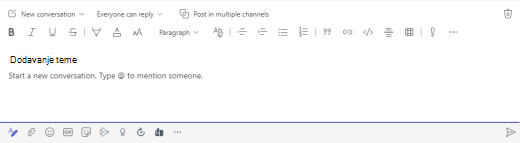
Dodavanje teme poruke poruci kanala
Dodavanje opisne teme porukama kanala može da pomogne korisnicima čitača ekrana da skeniraju i kreću se kroz objave na kanalu i dobiju pregled sadržaja u vašim porukama.
- U razvijenom okviru za sastavljanje poruke postavite kursor u tekstualno polje " Dodavanje teme ", a zatim otkucajte temu poruke.
Pravljenje pristupačnih naslova
Korišćenje opisnih naslova u telima poruke kanala i ćaskanja može da pomogne čitaocima da brzo pregledaju poruku, vizuelno i pomoću pomoćne tehnologije i da steknu pregled onoga o čemu se radi u vašoj poruci.
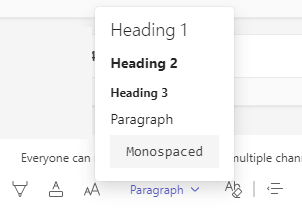
U idealnom slučaju naslovi objašnjavaju o čemu se radi u odeljku u poruci. Koristite ugrađene stilove naslova i kreirajte opisne tekstove naslova da biste olakšali korisnicima čitača ekrana da odrede strukturu poruke i kreću se po naslovima.
Organizujte naslove propisanim logičkim redosledom i ne preskačite nivoe naslova. Na primer, koristite "Naslov 1", "Naslov 2, a zatim "Naslov 3" umesto "Naslov 3", "Naslov 1", a zatim "Naslov 2". Organizujte informacije u male delove. Idealno bi bilo da svaki naslov obuhvata samo nekoliko pasusa.
- U razvijenom okviru za sastavljanje poruka postavite kursor tamo gde želite da kreirate naslov.
- Izaberite padajuću listu za stilove (obogaćeni stilovi), a zatim izaberite željeni stil naslova.
Izbegavajte korišćenje tabela
Uopšte uzev, izbegavajte tabele ako je to moguće i predstavite podatke na drugi način, kao što su pasusi sa naslovima. Tabele fiksne širine mogu da budu teške za čitanje osobama koje koriste lupu zato što takve tabele nameću određenu veličinu sadržaja. Zbog toga je font veoma malen, što primorava korisnike lupe da se pomeraju horizontalno, naročito na mobilnim uređajima.
Ako morate da koristite tabele, koristite sledeća uputstva da biste se uverili da je tabela što pristupačnija:
- Izbegavajte tabele fiksne širine.
- Ako imate hiperveze u tabeli, uredite tekst veze tako da ima smisla i da se ne lomi usred rečenice.
- Uverite se da se tabele lako čitaju pomoću lupe. Prikažite poruku na mobilnom uređaju da biste se uverili da ljudi neće morati da je horizontalno pomeraju na telefonu, na primer.
Dodavanje alternativnog teksta vizuelnim elementima u porukama ćaskanja
Alternativni tekst pomaže osobama koje ne mogu da vide ekran da razumeju šta je važno u vizuelnom sadržaju. U alternativnom tekstu kratko opišite sliku i napomenite njenu namenu. Čitači ekrana čitaju tekst kako bi opisali sliku korisnicima koji ne mogu da je vide.
Izbegavajte korišćenje teksta na slikama kao jedinog metoda prenošenja važnih informacija. Ako morate da koristite sliku koja sadrži tekst, ponovite taj tekst u sadržaju poruke. U alternativnom tekstu napomenite postojanje teksta i njegovu vrhu.
Ako je slika čisto dekorativna, napomenite to u alternativnom tekstu.
Savet
Da biste napisali dobar alternativni tekst, obavezno prenesite sadržaj i svrhu slike na sažet i jasan način. Alternativni tekst ne bi trebalo da bude duži od kratke rečenice ili dve – u većini slučajeva će nekoliko pažljivo izabranih reči biti dovoljno. Ne ponavljajte okolni tekstualni sadržaj kao alternativni tekst i ne koristite fraze koje upućuju na slike, na primer, "grafika" ili "slika". Više informacija o pisanju alternativnog teksta potražite u odeljku "Sve što treba da znate da biste napisali efikasan alternativni tekst".
Nalepite sliku u poruku ćaskanja.
Napomena
Trenutno nije moguće dodati alternativni tekst priloženim slikama ili slikama u porukama kanala.
Kliknite desnim tasterom miša na sliku, a zatim izaberite stavku "Dodaj alternativni tekst". Otvara se dijalog za alternativni tekst .
Otkucajte alternativni tekst za sliku.
Izaberite stavku Sačuvaj.
Korišćenje pristupačne veličine i boja fonta i inkluzivno oblikovanje teksta
Pristupačni font i oblikovanje teksta ne isključuju niti usporavaju brzinu čitanja svih osoba koje čitaju sadržaj poruke, uključujući osobe sa slabim vidom, umanjene za čitanje ili slepe osobe. Odgovarajući font i oblikovanje poboljšavaju čitljivost i čitljivost poruke. Tekst u poruci trebalo bi da bude čitljiv i u režimu visokog kontrasta.
Detaljna uputstva o tome kako da promenite veličinu fonta i oblikujete tekst potražite u odeljcima "Promena veličine fonta poruke" u usluzi Teams i "Oblikovanje poruke" u usluzi Teams.
Evo nekih ideja koje možete da razmotrite:
- Da biste obezbedili da se tekst prikazuje u režimu visokog kontrasta, koristite postavku " Automatsko" za boje fontova.
- Izbegavajte korišćenje svih velikih slova i previše kurziva ili podvlačenja.
- Osoba sa oštećenim vidom može da previdi značenje koje prenose određene boje. Na primer, dodajte podvlačenje tekstu hiperveze kodiranom bojom kako bi osobe koje ne raspoznaju boje znale da je to veza čak i ako ne mogu da vide boju.
- Od tri veličine fonta dostupne u Microsoft Teams porukama, izaberite stavku "Veliko".
Pravljenje pristupačnih hiperveza
Osobe koje koriste čitače ekrana ponekad skeniraju listu veza. Veze bi trebalo da prenose jasne i tačne informacije o odredištu. Ako naslov na odredišnoj stranici hiperveze pruža tačan rezime toga što je na stranici, koristite ga za tekst hiperveze. Na primer, tekst ove hiperveze podudara se sa naslovom na odredišnoj stranici: Kreirajte više uz Microsoft predloške. Izbegavajte korišćenje tekstova veza kao što su "Kliknite ovde", "Pogledajte ovu stranicu", Idite ovde" ili "Saznajte više".
Detaljna uputstva o tome kako da kreirate pristupačne hiperveze potražite u članku "Slanje datoteke, slike ili veze u usluzi Teams".
Pravljenje pristupačnih lista
Da biste olakšali čitačima ekrana da čitaju poruke u usluzi Microsoft Teams, organizujte informacije u male delove kao što su liste sa znakovima za nabrajanje ili numerisane liste.
Dizajnirajte liste tako da ne morate da dodajete čist pasus bez znaka za nabrajanje ili broja u sredinu liste. Ako je lista razdvojena čistim pasusom, neki čitači ekrana mogu pogrešno da najave broj stavki liste. Takođe, korisnik može na sredini liste čuti da napušta listu.
- U razvijenom okviru za sastavljanje poruka postavite kursor na mesto na kojem želite da kreirate listu.
- Da biste kreirali listu sa znakovima za nabrajanje ili numerisanu listu, izaberite
 (Lista sa znakovima za nabrajanje) ili
  (Numerisana lista).
 - Otkucajte stavke liste.
Pažljivo birajte emodžije, emotikone i GIF datoteke
Ako koristite emotikone, emotikone ili GIF-ove u porukama, pažljivo ih izaberite i vodite računa o publici. Povremeno koristite emodžije, emotikone ili GIF datoteke za naglašavanje umesto da pokušavate da prenesete čitavu poruku sa njima.
Poželjno je da koristite emodži emotikone ili emotikone koji se ne pomeraju umesto onih koji se pomeraju neprekidno. Pažljivo koristite one koje se pomeraju na kratko. Iako ovi pokretni simboli mogu biti zabavni za neke, drugima mogu biti ometajući i zato će možda imati teškoća da se fokusiraju na vašu poruku.
Neki od čitalaca možda koriste čitače ekrana ili druge pomoćne tehnologije, uvećanje, zumiranje ili neku drugu šemu boja na računaru, na primer režim visokog kontrasta. Da biste se uverili da su emodžiji, emotikoni ili GIF datoteke inkluzivni, uradite sledeće:
- Testirajte kako izgledaju emodžiji i emotikoni kada se uvećaju, na primer na 200%.
- Proverite da li postoji alternativni tekst. Dodajte alternativni tekst ako je moguće ili opišite emoji, emotikon ili GIF u okviru tela poruke.
- Ako umesto teksta koristite emodžije, emotikone ili GIF datoteke, izaberite one koji imaju dobar kontrast boja.
Koristite uobičajene simbole čije značenje je čitaocima verovatno poznato. Na primer, emodži avokada koji se odnosi na zdravu ishranu možda neće biti razumljiv svima koji čitaju vašu poruku.
Za osobe sa umanjenim kognitivnim sposobnostima, novine ili neobični emotikoni, emodžiji i GIF datoteke mogu da otežaju razumevanje poruke. Na primer, neke osobe možda neće moći da dekodiraju emotikon koji je bočno.
Testirajte pristupačnost pomoću funkcije Koncentrisani čitalac
Kada objavite poruku, pokušajte da je pročitate pomoću funkcije Koncentrisani čitalac da biste proverili kako zvuči. Ako primetite bilo kakve probleme sa pristupačnošću, možete da uredite poruku, a zatim je ponovo objavite.
Za detaljna uputstva o tome kako da koristite Koncentrisani čitalac, idite na "Korišćenje Koncentrisani čitalac u usluzi Microsoft Teams.
Takođe pogledajte
Saveti za pristupačnost za inkluzivne Microsoft Teams sastanke i događaje uživo
Sve što treba da znate da biste napisali efikasan alternativni tekst
Učinite PowerPoint prezentacije pristupačnim osobama sa umanjenim sposobnostima
Učinite Word dokumente pristupačnim osobama sa umanjenim sposobnostima
Učinite Excel dokumente pristupačnim osobama sa umanjenim sposobnostima
Tehnička podrška za korisnike sa umanjenim sposobnostima
Microsoft želi da pruži najbolji mogući utisak pri radu za sve klijente. Ako imate umanjene sposobnosti ili pitanja u vezi sa pristupačnošću, obratite se službi Microsoft Answer Desk za osobe sa umanjenim sposobnostima za tehničku pomoć. Tim za podršku službe Answer Desk za osobe sa umanjenim sposobnostima obučen je za korišćenje mnogih popularnih asistivnih tehnologija i može da pruži pomoć na engleskom, španskom, francuskom i američkom znakovnom jeziku. Idite na sajt „Microsoft Answer Desk za osobe sa umanjenim sposobnostima“ da biste saznali kontakt detalje za svoj region.
Ako ste korisnik iz državne institucije, privredne organizacije ili velikog preduzeća, obratite se službi Answer Desk za osobe sa umanjenim sposobnostima za velika preduzeća.