

Da li je teško identifikovati tekst u dokumentu ili detalje na radnom listu? Da li ekran izgleda toliko svetao da vas bole oči i sve što se na njemu izgubi u beloj pozadini? U ovom članku ćete pronaći savete i trikove o tome kako da eksperimentišete sa opcijama boja na računaru i u Microsoft 365 aplikacijama kako biste lakše i ležernije videli stvari na ekranu. Takođe ćete pronaći uputstva o tome kako da promenite temu na visoki kontrast da biste smanjili boju bele pozadine na ekranu.
Kako da pronađem najbolje postavke boje i kontrasta za sebe?
Da biste pronašli postavke boje i kontrasta koje vam odgovaraju, prvo razmislite o tome šta najčešće radite na računaru i koje aplikacije koristite tokom dana. Da li pišete i čitate e-poruke ili dokumente, unosite i analizirate podatke na radnim listovima, prisustvujete sastancima na mreži ili tražite informacije na internetu? Možda uređujete fotografije ili koristite aplikaciju za upravljanje projektom ili nalogom? Da li je potrebno da vidite najsitnije detalje na ekranu, identifikujete nijanse boja ili samo da rad na računaru učinite ležernijim za oči?
Zatim pročitajte ovaj članak i shvatite koje savete i trikove treba prvo da isprobate. Svi smo različiti i zato je eksperimentisanje najvažniji korak u pronalaženju najboljih opcija za boju i kontrast za vas. Ne brinite, uvek možete da se vratite na prvobitne postavke boje i kontrasta ako vam se ne dopada kako stvari izgledaju na ekranu.
Imajte na umu da neke od opcija boja i kontrasta utiču na sve na ekranu, neke utiču samo na Microsoft 365 aplikacije ili samo na jednu aplikaciju. Svaki put kada promenite opcije boje i kontrasta, proverite aplikacije i funkcije koje najviše koristite da biste videli kako izgledaju sa novim postavkama.
Saznajte kako da promenite boju i kontrast na računaru da biste olakšali vidljivost i čitanje na ekranu. Saznaćete šta da radite, na primer, ako je ekran previše svetao, kao da pokazivač miša nestaje u pozadini ili ako stavke na ekranu izgledaju mutno. Takođe ćete saznati kako da izmenite boje i kontrast u Microsoft 365 aplikacijama da biste ih učinili pristupačnijim.
U ovoj temi
- Boje ekrana su previše svetle
- Želim da pretvorim uglavnom beli ekran u uglavnom crni ekran
- Ne raspoznajem boje i želim da prilagodim boje na ekranu
- Želim da Windows koristi tamne boje
- Želim da samo Windows koristi tamne boje, a ne aplikacije
- Tekst i detalji izgledaju mutno na ekranu
- Kako da invertujem boje na ekranu da bih zaštitio oči?
- Ne mogu da vidim detalje sa trake zadataka, iz "Start" menija ili centra aktivnosti
- Na Microsoft Teams sastancima, zauzeta pozadina mi otežava da vidim lica učesnika
- U usluzi Microsoft Teams potrebna mi je tamnija pozadina kako bih smanjio odsjaj
- U Microsoft 365 aplikacijama, boje trake i pozadine su previše svetle
- Želim da koristim crnu pozadinu u programu Word
- U pregledaču Microsoft Edge, boje izgledaju previše svetle
- Boje i svetlina na veb lokacijama naprežu moje oči
- Više volim prljavobele boje na ekranu
- Teško je pronaći pokazivač miša
- Kursor teksta je teško pronaći
Boje ekrana su previše svetle
Ako dugo radite na računaru, oči mogu da vas bole zbog osvetljenosti ekrana. Pokušajte da uključite noćno svetlo. Ona menja temperaturu boje ekrana, što će prikazati toplije boje koje su prijatnije za vaše oči. Takođe smanjuje odsjaj bele pozadine i sadržaja.
Noćno svetlo nije dostupno ako uređaj koristi DisplayLink ili osnovne upravljačke programe za ekran.
- Da biste otvorili "Postavke" na računaru, pritisnite taster sa Windows logotipom+I ili izaberite stavku "Pokreni
 >postavke
 ".
". - Izaberite >sistemski ekran.
- Uključite prekidač za noćno svetlo u grupi "Svetlina & boja ".
- Izaberite noćno svetlo i isključite prekidač za planiranje noćnog svetla.
- Da biste podesili intenzitet svetla, koristite klizač za jačinu da biste promenili intenzitet. U zavisnosti od intenziteta, bela boja može da se pretvori u mrkožutu, žutu, narandžastu ili crvenu.
Želim da pretvorim uglavnom beli ekran u uglavnom crni ekran
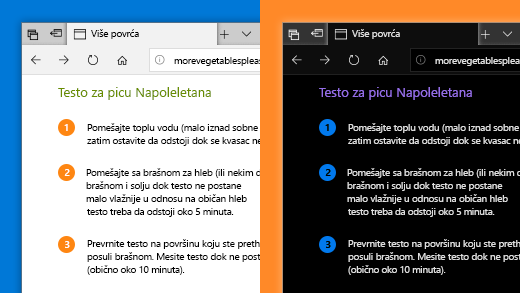
Bez obzira na to da li ste osetljivi na svetlost, vizuelno skloni ili vam je teško da vidite i čitate šta je na ekranu, pokušajte da primenite filter za boje. Filteri za boje menjaju paletu boja na ekranu i mogu vam pomoći da razlikujete stvari koje se razlikuju samo po boji.
- Pritisnite taster sa Windows logotipom+U ili izaberite stavku "Pokreni>postavke" i odaberite stavku "Pristupačnost".
- Izaberite stavku Filteri za boje.
- Uključivanje prekidača "Filteri za boje ".
- Izaberite jedan od dostupnih filtera za boje. Boje ekrana će se menjati dok pravite izbor. Proverite i kako boje izgledaju u aplikacijama koje najčešće koristite. Na primer, opcija " Obrnuto " obrće boje na ekranu i može da olakša rad u većini aplikacija.
Ne raspoznajem boje i želim da prilagodim boje na ekranu
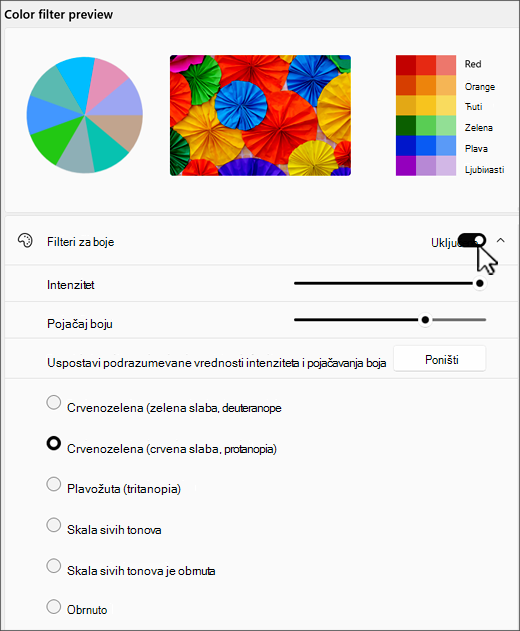
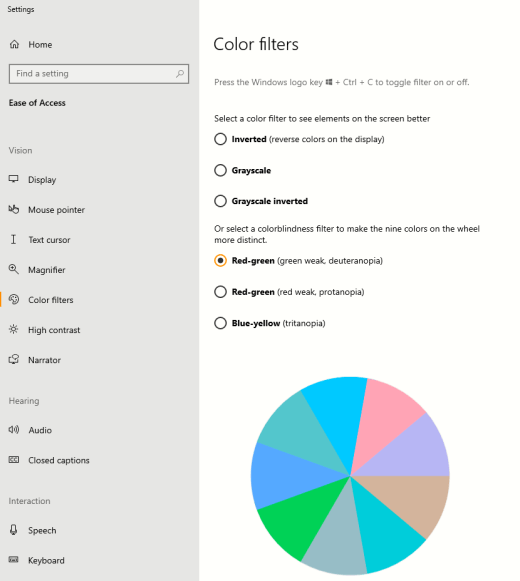
Windows se dobija sa unapred dizajniranim filterima za daltonizam za deuteranopiju, protanopiju i tritanopiju.
- Pritisnite taster sa Windows logotipom+U ili izaberite stavku "Start">Postavke>.
- Izaberite stavku Filteri za boje.
- Uključivanje prekidača "Filteri za boje ".
- Na listi filtera izaberite željeni filter. Boje ekrana će se menjati dok pravite izbor. Kada se podesi odgovarajući filter za prilagođavanje daltonizmu, svih devet odeljaka u krugu boja pregleda su vidljivi i različiti. Proverite i kako boje izgledaju u aplikacijama koje najčešće koristite.
Želim da Windows koristi tamne boje
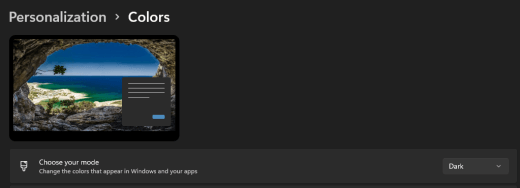
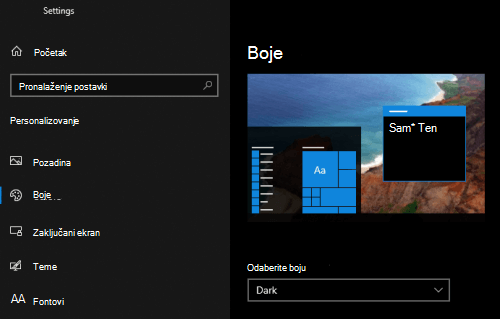
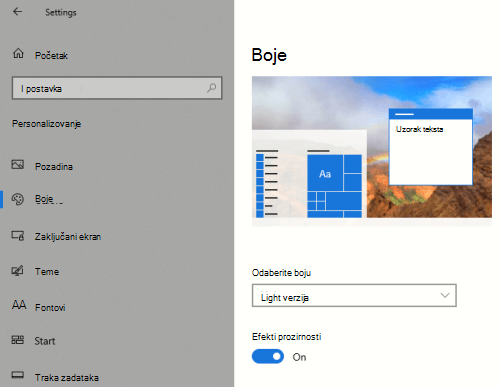
Ako želite da smanjite naprezanje očiju u slabo osvetljenom okruženju ili ako imate slab vid ili fotosenzitivnost, možete da se prebacite na režim tamne boje. Kada se aktivira, režim tamne boje će se proširiti preko Windows elemenata kao što su traka zadataka, "Start" meni, centar aktivnosti, Windows konzola, Istraživač datoteka i postavke. To će uticati i na mnoge aplikacije iz prodavnice Microsoft Store.
- Da biste otvorili "Postavke" na računaru, pritisnite taster sa Windows logotipom+I ili izaberite stavku "Pokreni>postavke".
- Izaberite stavku "Personalizacija" i odaberite stavku "Boje".
- Razvijte meni " Odaberite režim " i izaberite "Tamno". Proverite kako tamni režim izgleda u aplikacijama koje najčešće koristite.
Želim da samo Windows koristi tamne boje, a ne aplikacije
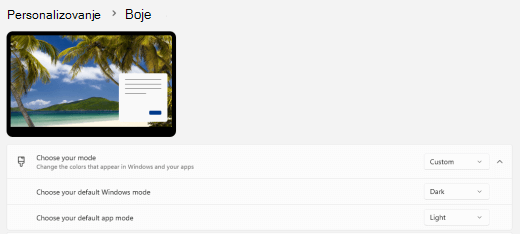
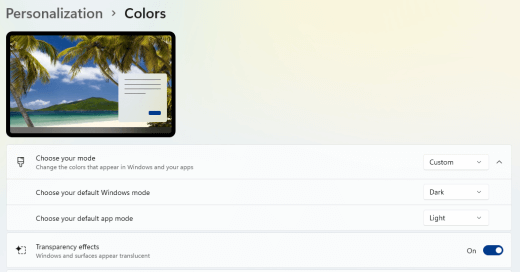
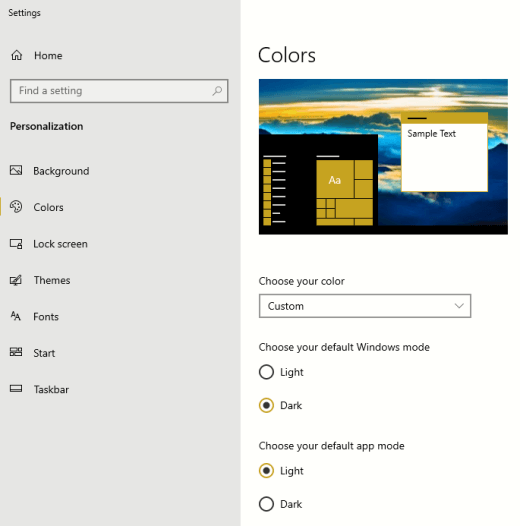
Ako želite da Windows i aplikacije koriste različite režime boja, možete da promenite režime nezavisno. Na primer, Windows elementi mogu da koriste tamni režim, a aplikacije svetli režim istovremeno.
- Da biste otvorili "Postavke" na računaru, pritisnite taster sa Windows logotipom+I ili izaberite stavku "Pokreni>postavke".
- Izaberite stavku "Personalizacija" i odaberite stavku "Boje".
- Razvijte meni Odaberite režim i izaberite prilagođeno.
- U okviru "Odaberite podrazumevani režim operativnog sistema Windows" izaberite "Tamno " ako želite da Windows elementi izgledaju tamno.
- U okviru "Odaberite podrazumevani režim aplikacije" izaberite stavku "Svetlo" ako želite da aplikacije izgledaju svetlo.
Tekst i detalji izgledaju mutno na ekranu
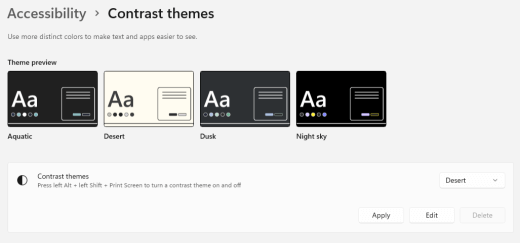
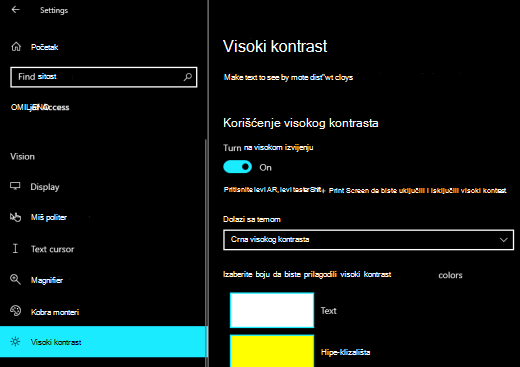
Ako tekst i druge stavke na ekranu deluju mutno ili se stapaju, odnosno ako imate previše bele pozadine ili radite u okruženju sa veoma jakim svetlom ili odsjajem, pokušajte da primenite temu visokog kontrasta. Jako kontrastne boje mogu vam pomoći da lakše identifikujete detalje na ekranu. Windows se dobija sa unapred određenim temama kontrasta boja, ali možete da napravite i sopstvenu temu. Ovo vam omogućava da izaberete kombinacije boja koje vam najviše odgovaraju.
Korišćenje teme visokog kontrasta menja kontrast u operativnom sistemu Windows i većini aplikacija. Na primer, u programu Word boje dokumenta se prilagođavaju u skladu sa izabranom temom visokog kontrasta. I dalje možete da promenite boju teksta u dokumentu kao i obično. Više informacija o opcijama visokog kontrasta potražite u članku "Promena kontrasta boja u operativnom sistemu Windows".
Da biste otišli na postavke pristupačnosti na računaru, pritisnite taster sa Windows logotipom+U ili izaberite stavku "Start"
>Postavke>.Izaberite kontrastne teme.
Razvijte meni "Kontrastne teme ", izaberite željenu temu.
Ako želite da prilagodite izabranu temu visokog kontrasta, izaberite stavku "Uredi". U okviru "Uređivanje kontrastne teme" izaberite obojeni pravougaonik za oblast koju želite da prilagodite, na primer "Tekst". Zatim uradite nešto od sledećeg da biste izabrali boju za oblast:
- Izaberite boju u oknu sa bojama i koristite klizač ispod okna sa bojama da biste prilagodili boju.
- Na listi modela u boji izaberite RGB ili HSV, a zatim unesite vrednosti za izabrani model.
- U polje # (znak za broj) unesite heksadecimalnu vrednost boje koje želite.
Kada budete zadovoljni sa prilagođenim bojama, izaberite stavku "Gotovo". Proverite da li boje rade u aplikacijama koje najčešće koristite.
Da biste to sačuvali i primenili izbor, izaberite stavku "Primeni".
Savet
Da biste brzo uključili ili isključili izabranu temu visokog kontrasta pomoću tastature, pritisnite levi taster Alt+levi Shift+PrintScreen.
Kako da invertujem boje na ekranu da bih zaštitio oči?
Ako radite u slabim uslovima osvetljenja ili bez njega, imate određeno slabovide ili fotosenzitivnost ili imate migrene, pokušajte da obrnete boje na ekranu da biste smanjili naprezanje očiju. Kada su boje obrnute, boja svakog piksela na ekranu je obrnuta. Na primer, crna postaje bela, crvena postaje tirkizna, a zelena postaje ljubičasta.
Korišćenje filtera za boje za invertovanje boja
- Da biste otišli na postavke pristupačnosti na računaru, pritisnite taster sa Windows logotipom+U ili izaberite stavku "Start">Postavke>.
- Izaberite stavku Filteri za boje.
- Uključivanje prekidača "Filteri za boje ".
- Izaberite stavku "Obrnuto".
Invertovanje boja pri korišćenju lupe
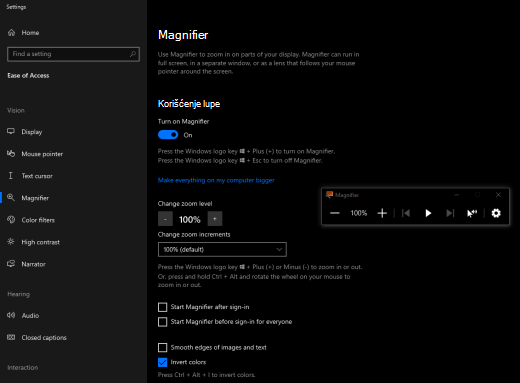
Da biste otišli na postavke pristupačnosti na računaru, pritisnite taster sa Windows logotipom+U ili izaberite stavku "Start"
>Postavke>.Izaberite lupu.
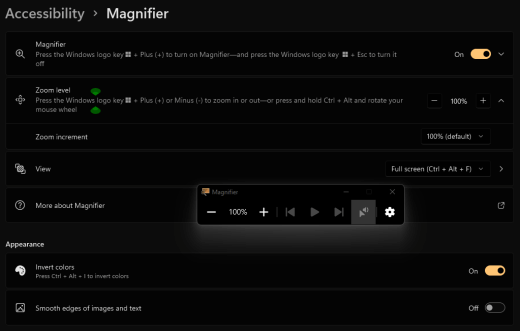
Uključivanje prekidača " Uključi lupu ".
Savet
Da biste lupu koristili tastersku prečicu, pritisnite taster sa Windows logotipom+znak plus (+).
U okviru "Izgled" izaberite stavku "Invertuj boje " da biste invertovali boje na ekranu.
Savet
Da biste koristili tastersku prečicu za invertovanje boja, pritisnite kombinaciju tastera Ctrl+Alt+I.
Ne mogu da vidim detalje sa trake zadataka, iz "Start" menija ili centra aktivnosti
Ako Windows traka zadataka, "Start" meni i centar za obaveštenja izgledaju mutno ili imate poteškoća da identifikujete stavke na njima, pokušajte da isključite efekte prozirnosti operativnog sistema Windows. Takođe možete da pokušate da uključite režim tamnih Windows boja prema uputstvima iz odeljka Želim da Windows koristi tamne boje.
Isključivanje efekata prozirnosti čini da traka zadataka, "Start" meni i centar aktivnosti budu neprozirniji, pa možete lakše da identifikujete objekte na njima.
- Da biste otvorili "Postavke" na računaru, pritisnite taster sa Windows logotipom+I ili izaberite stavku "Pokreni>postavke".
- Izaberitebojepersonalizacije>.
- Isključite prekidač " Efekti prozirnosti ".
Na Microsoft Teams sastancima, zauzeta pozadina mi otežava da vidim lica učesnika
Ako vam je teško da identifikujete osobe na Microsoft Teams sastanku ili čitate sa usana jer učesnik koristi boju ili šaru pozadine koja je previše zauzeta ili ima nizak kontrast, možete od učesnika da koristi boju pozadine sa većim kontrastom. Za više informacija o pozadinama usluge Microsoft Teams, pogledajte " Promena pozadine za Teams sastanak".
U usluzi Microsoft Teams potrebna mi je tamnija pozadina kako bih smanjio odsjaj
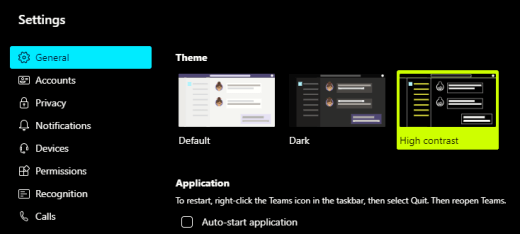
Možete da promenite temu na visoki kontrast koji utiče na boje samo u usluzi Microsoft Teams.
- U usluzi Microsoft Teams izaberite
 postavki" i još mnogo toga.
 - Izaberite stavku "Postavke " i odaberite stavku "Izgled".
- U okviru "Tema" izaberite stavku " Tema" Tema visokog kontrasta .
 >'n
>'n
U Microsoft 365 aplikacijama, boje trake i pozadine su previše svetle
U većini Microsoft 365 aplikacija možete da promenite temu da bi boje aplikacije bile pristupačnije. Promena teme u jednoj aplikaciji menja je u svim aplikacijama.
- U Microsoft 365 aplikaciji, na primer klasičnom programu Outlook, izaberitestavku "Opšte postavke datoteke>>".
- Na listi Office tema izaberite stavku "Crna". U programu Outlook, ako ne želite da pozadina poruke postane tamna, potvrdite izbor u polju za potvrdu " Nikada ne menjaj boju pozadine poruke ".
- Da biste primenili promene, kliknite na dugme "U redu".
- Ako želite da se vratite na podrazumevanu temu, idite na listu Office tema , izaberite stavku "Koristi sistemsku postavku", a zatim kliknite na dugme " U redu".
Dodatne informacije o tome kako da promenite izgled Microsoft 365 aplikacije potražite u članku Promena izgleda i doživljaja usluge Microsoft 365.
Želim da koristim crnu pozadinu u programu Word
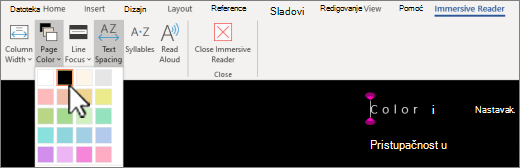
U programu Word možete da koristite prikaz Koncentrisani čitalac da biste promenili boju pozadine u crnu.
- U programu Word izaberite stavku "Prikaz>Koncentrisani čitalac.
- Da biste promenili boju pozadine, na kartici Koncentrisani čitalac izaberite stavku "Boja stranice", a zatim sa palete boja izaberite "Crna".
U pregledaču Microsoft Edge, boje izgledaju previše svetle
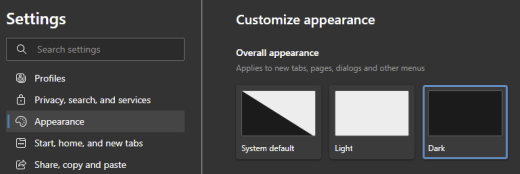
Ponekad boje na veb lokacijama izgledaju previše svetle i teško je identifikovati detalje. U pregledaču Microsoft Edge možete da se prebacite na tamniju temu ili da koristite prikaz Koncentrisani čitalac da biste promenili temu stranice u tamnu, pa da se boja pozadine veb lokacije promeni u crnu.
Prebacivanje na tamniju boju teme
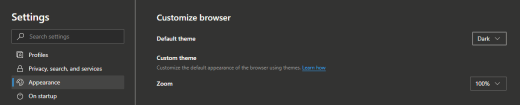
- U pregledaču Microsoft Edge izaberite postavki" i ">Višepostavki>".
- U okviru "Ukupan izgled" izaberite "Tamno".
Koristite Koncentrisani čitalac da biste promenili boju pozadine
Na veb lokacijama koje zanemaruju sklonost tamnijoj temi, možete da koristite Koncentrisani čitalac da biste prilagodili temu stranice veb lokacije i promenili boju pozadine u crnu.
Napomena
Koncentrisani čitalac je dostupan samo za određene veb stranice. Ako ne vidite dugme Koncentrisani čitalac na traci adresa, stranica ne podržava ovu funkciju.
- U pregledaču Microsoft Edge idite na veb sajt na kom želite da promenite boju pozadine.
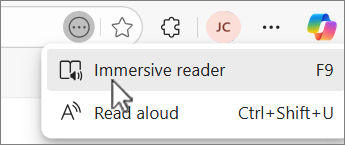
- Izaberite
 More actions" i odaberite ikonu
  čitalac na traci adresa ili pritisnite taster F9 na tastaturi.
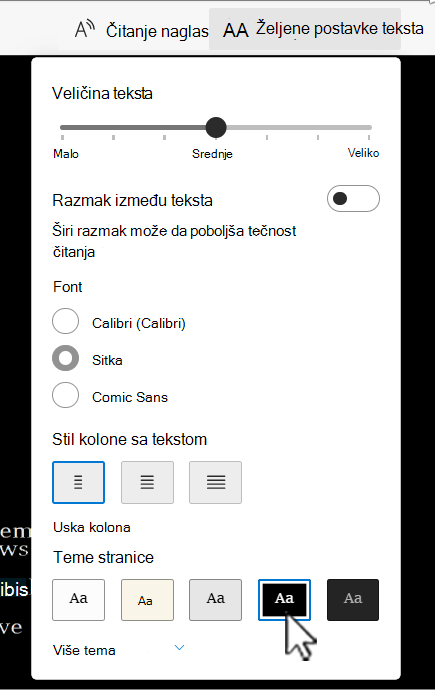
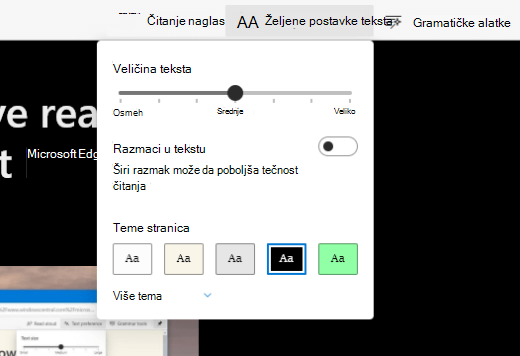
- U prikazu Koncentrisani čitalac izaberite željene postavke teksta.
- U okviru "Teme stranice" izaberite

Boje i svetlina na veb lokacijama naprežu moje oči
Ponekad užurbani dizajn ili svetle boje veb lokacija mogu učiniti da vam oči umore ili čak bole. Neke veb lokacije su veoma šarene, druge mogu da sadrže informacije koje treba da pročitate i pregledate do najsitnijih detalja ili mogu da sadrže dugačke odeljke teksta neobične boje pozadine.
Postoje besplatni programski dodaci koje možete da koristite sa omiljenim pregledačem da biste se pobrinuli za oči. Pomoću programskog dodatka možete brzo da kreirate tamne teme za veb lokacije. Možete i da prilagodite svetlinu i fontove da bi pregledanje bilo još udobnije za vaše oči.
Više volim prljavobele boje na ekranu
Ako vam je crno-beli tekst teško čitati i više volite prljavo bele boje, postoje komercijalni vizuelni softverski alati koji mogu pomoći u čitanju, pa čak i pretraživanje veba na računaru. Ove alatke su poznate i kao alatke za nijansiranje sistema.
Alatke mogu da obuhvataju obojenu prekrivku za ceo ekran, tako da je sve zatamnjeno i lakše se vidi i čita. Možete da odaberete bilo koju boju i promenite boju i intenzitet u zavisnosti od doba dana, uslova osvetljenja i onoga što vam je najbolje.
Teško je pronaći pokazivač miša
Ako izgleda da pokazivač miša nestaje u pozadini, možete da promenite boju pokazivača miša. Ovo vam može pomoći da lakše vidite pokazivač miša u odnosu na različite boje pozadine. Promena boje pokazivača miša menja i boju kursora teksta. Informacije o dodatnim opcijama pokazivača miša potražite u članku "Podešavanje prozora tako da se bolje vidi".
Da biste otišli na postavke pristupačnosti na računaru, pritisnite taster sa Windows logotipom+U ili izaberite stavku "Start"
>Postavke>. Izaberite pokazivač miša i dodir.
U okviru "Pokazivač miša" podešavajte klizač " Veličina " dok pokazivač miša ne dobije željenu veličinu.
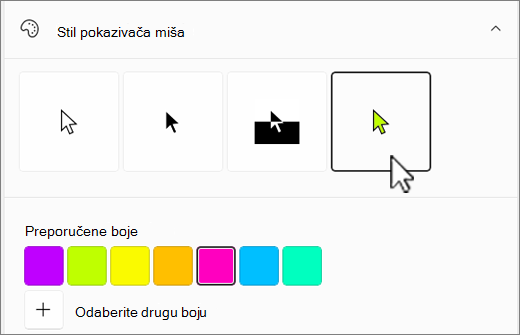
U okviru "Stil pokazivača miša" izaberite opciju da biste promenili boju pokazivača miša u belu, crnu, obrnutu ili bilo koju svetlu preporučenu boju. Da biste prilagodili boju pokazivača, izaberite stavku "Odaberi drugu boju".
Savet
Da biste prikazali preporučene boje i odabrali druge opcije za boje, prvo izaberite
 ).
).
Ako želite da vratite na podrazumevanu boju pokazivača u operativnom sistemu Windows, izaberite
 Bela.
Bela.
Kursor teksta je teško pronaći
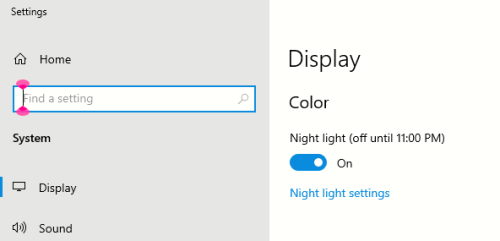
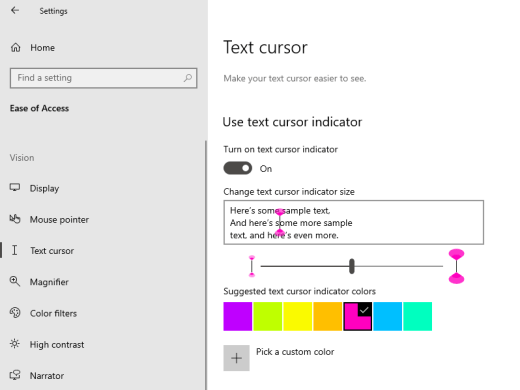
Ako izgleda da kursor teksta nestaje u pozadini, možete da uključite indikator kursora teksta i koristite boju indikatora pomoću koje ćete lakše videti kursor. Informacije o dodatnim opcijama kursora teksta potražite u članku "Omogućite da se Windows bolje vidi".
- Da biste otišli na postavke pristupačnosti na računaru, pritisnite taster sa Windows logotipom+U ili izaberite stavku "Start">Postavke>.
- Izaberite "Kursor teksta".
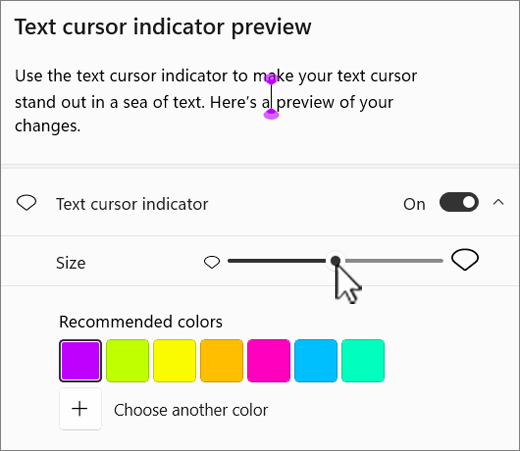
- Uključivanje prekidača indikatora kursora teksta .
- Podešavanje klizača " Veličina " dok veličina ne bude izgledala onako kako želite u pregledu.
- Da biste promenili boju indikatora, izaberite boju indikatora u meniju Preporučene boje ili izaberite stavku "Odaberite drugu boju " da biste odabrali prilagođenu boju.
Takođe pogledajte
Otkrijte funkcije pristupačnosti operativnog sistema Windows
Koristite lupu Magnifier da biste olakšali vidljivost stvari na ekranu
Alatke za pristupačnost za Microsoft Teams
Podesite uređaj za rad sa pristupačnošću u sistemu Microsoft 365


Tehnička podrška za korisnike sa umanjenim sposobnostima
Microsoft želi da pruži najbolji mogući utisak pri radu za sve klijente. Ako imate umanjene sposobnosti ili pitanja u vezi sa pristupačnošću, obratite se službi Microsoft Answer Desk za osobe sa umanjenim sposobnostima za tehničku pomoć. Tim za podršku službe Answer Desk za osobe sa umanjenim sposobnostima obučen je za korišćenje mnogih popularnih asistivnih tehnologija i može da pruži pomoć na engleskom, španskom, francuskom i američkom znakovnom jeziku. Idite na sajt „Microsoft Answer Desk za osobe sa umanjenim sposobnostima“ da biste saznali kontakt detalje za svoj region.
Ako ste korisnik iz državne institucije, privredne organizacije ili velikog preduzeća, obratite se službi Answer Desk za osobe sa umanjenim sposobnostima za velika preduzeća.