Podržava čitanje i pisanje pomoću funkcije Koncentrisani čitalac da biste prilagodili kako Word dokumenti izgledaju dok čitate i uređujete. Koncentrisani čitalac pruža opcije za udobno iskustvo koje se lako obrađuje tako što vam omogućava da slušate naglas pročitan tekst ili da prilagodite način na koji se tekst pojavljuje menjanjem razmaka, boje i još mnogo toga.
Tražite još opcija za slušanje Word dokumenata? Dodatne informacije potražite u članku "Slušajte Word dokumente.
Odaberite verziju programa Word koju koristite ispod:
Savet: Video zapis nije na vašem jeziku? Pokušajte da izaberete "Skriveni titlovi" ".
".
U ovoj temi
Korišćenje Koncentrisani čitalac u programu Word za računare
- Otvorite Word dokument.
- Izaberite karticu "Prikaz", a zatim izaberite stavku Koncentrisani čitalacIkona
 . Koncentrisani čitalac će pokrenuti iskustvo preko celog ekrana.
- Odaberite opcije Koncentrisani čitalac koje vam odgovaraju na traci.
- Kada kliknete u Word dokumentu da biste ga pročitali ili uredili, traka Koncentrisani čitalac će se umanjiti. Da biste traku učinili vidljivom tako da možete da promenite postavke Koncentrisani čitalac ili da zatvorite Koncentrisani čitalac, kliknite na dugme "Zatvori Koncentrisani čitalac".
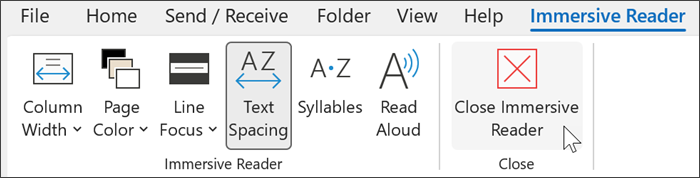
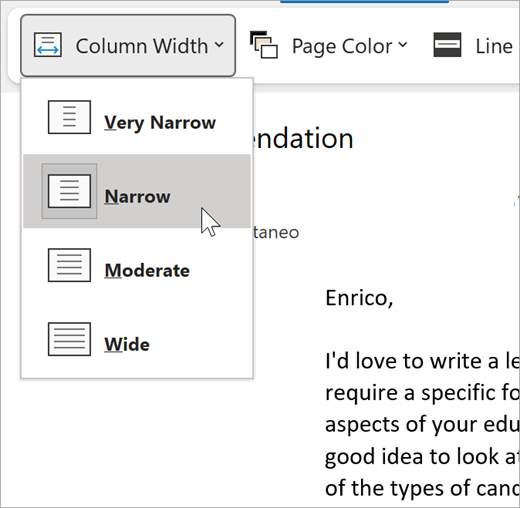
Kolona Širina menja dužinu linije da bi poboljšala fokus i razumevanje.
Boja stranice može da olakša letimično pregledanje teksta bez naprezanja oka
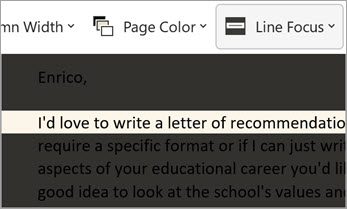
Fokus reda uklanja smetnje tako da možete da se krećete kroz dokument red po red. Prilagodite fokus tako da vam se prikazuje jedan, dva, tri ili pet redova odjednom.
Razmaci u tekstu povećavaju razmake između reči, znakova i redova.
Slogovi prikazuju pauze među slogovima radi poboljšanog prepoznavanja i izgovora reči.
Čitanje naglas markira svaku reč dok vam čita dokument.
Kliknite na ikonu "Postavke ", a zatim:
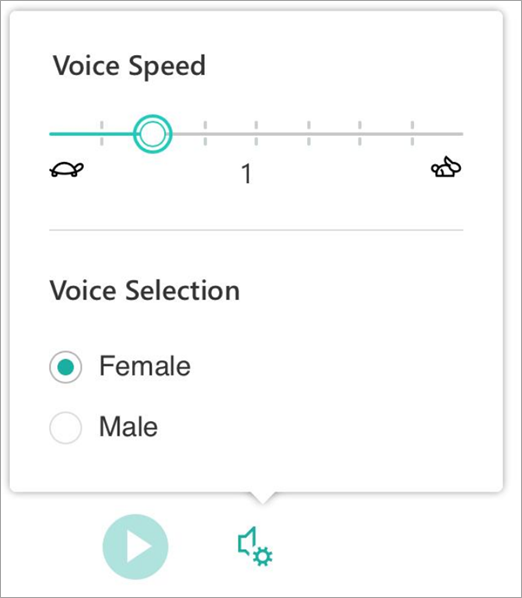
Prevucite kontrolu brzine čitanja da biste podesili brzinu čitanja. Premeštajte nadesno da biste povećali brzinu i nalevo da biste je smanjili. Pritisnite dugme "Reprodukuj " da biste čuli različite brzine.
Koristite padajući meni Izbor glasa da biste odabrali različite glasove za čitaoca. Izaberite glas, a zatim pritisnite dugme "Reprodukuj " da biste ga čuli.
Izaberite X da biste zatvorili Čitanje naglas
Savet
Idite direktno na čitanje naglas tako što ćete kliknuti desnim tasterom miša bilo gde u dokumentu i izabrati stavku Čitanje naglas.
Jezičke postavke
Da biste promenili jezik za koncentrisani čitalac, izaberite stavku "Redigovanje", "Jezik", a zatim "Jezik" i izaberite stavku "Podesi jezik za proveru". Odatle možete da izaberete jezik.
Dodatni resursi:
Zatvori Koncentrisani čitalac
Izaberite karticu "Prikaz", a zatim izaberite stavku Koncentrisani čitalac, a zatim izaberite stavku "Zatvori Koncentrisani čitalac.
Tasterske prečice za čitanje naglas
Početak čitanja naglas ili izlaz iz njega: Ctrl+Alt+razmaknica
Pauziranje ili reprodukcija Čitanje naglas: Ctrl+razmaknica
Ubrzavanje brzine čitanja: Alt+strelica nadesno
Usporavanje brzine čitanja: Alt+strelica nalevo
Čitanje prethodnog pasusa: Ctrl+strelica nadesno
Čitanje sledećeg pasusa: Ctrl+strelica nalevo
Korišćenje Koncentrisani čitalac u programu Word za macOS
Idite u prikaz>alatki za učenje i izaberite opcije:
Širina kolone menja dužinu linije da biste poboljšali fokus i razumevanje.
Boja stranice može da olakša letimično pregledanje teksta bez naprezanja oka
Razmaci u tekstu povećava razmake između reči, znakova i redova.
Slogovi prikazuju pauze među slogovima radi poboljšanog prepoznavanja i izgovora reči.
Čitanje naglas vam omogućava da čujete čitanje dokumenta tako što se markira reč po reč.
Napomena
Koristite kontrole za reprodukciju da biste započeli i zaustavili naraciju, promenili brzinu čitanja i prebacivali se sa jednog glasa na drugi.
U ovoj temi
Korišćenje Koncentrisani čitalac u programu Word za veb
- Izaberite stavku "Prikaz", a zatim " Koncentrisani čitalac". Dokument će se otvoriti u formatu preko celog ekrana.
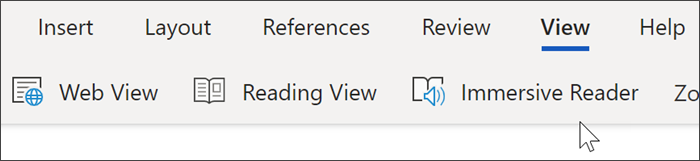
Korišćenje Koncentrisani čitalac
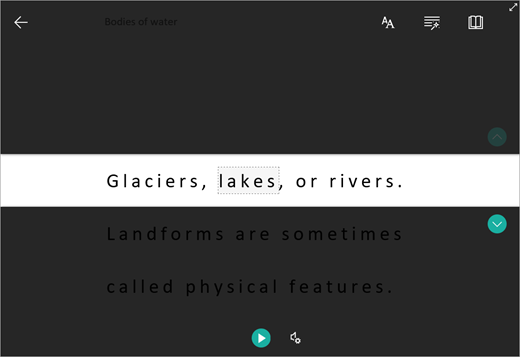
Kada se dokument otvori u funkciji Koncentrisani čitalac, možete da uradite nešto od sledećeg, u zavisnosti od toga kako želite da se fokusirate na sadržaj u dokumentu:
- Da biste čuli čitanje pasusa, kliknite na dugme " Reprodukuj ".
- Da biste slušali od određene tačke na stranici, izaberite tu reč.
Glasovne opcije
Izaberite ikonu zupčanika da biste otvorili postavke glasa.
Klizač za brzinu glasa kontroliše brzinu reprodukcije čitača.
-
Izaberite Brzina glasa, a zatim prevucite kontrolu nadesno ili nalevo. Premeštajte nadesno da biste povećali brzinu i nalevo da biste je smanjili.
- Izaberite željenu opciju za muški ili ženski glas.
- Pritisnite taster "Reprodukuj " da biste čuli različite brzine i glasove.
Opcije teksta
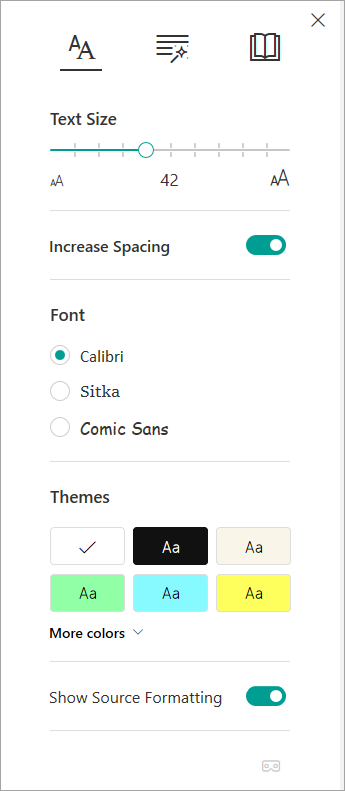
Možete da promenite izgled dokumenta tako što ćete koristiti stavku Opcije teksta. Izbori koje napravite u odeljku "Opcije teksta" mogu da vam pomognu da uklonite vizuelnu smetnju i poboljšate čitljivost teksta.
Meni "Opcije teksta " vam omogućava da:
- Promena veličine teksta
- Smanjite gužvu između slova
- Promena fonta
- Promena boje pozadine
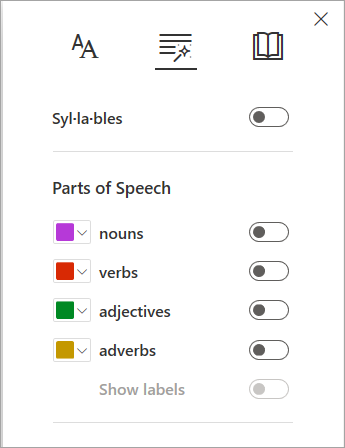
Vrste reči
Vrste reči kontrolišu gramatiku, isticanje i pomažu čitaocima da razumeju složene rečenice.
- Da biste je koristili, izaberite Vrste reči (izgleda kao tri knjige).
- Izaberite šta želite da istaknete:
-
Syl·la·bles deli reči tako što prikazuje male tačke između slogova.
- U okviru "Vrste reči" uključite opciju Imenice, glagoli ili pridevi da biste istakli svaku imenicu, glagol ili pridev na stranici bojom koja odgovara boji oznake.
Željene postavke čitanja
-
Fokus na redove omogućava čitaocima da suzite fokus svog iskustva čitanja tako što će istaknuti skupove od jednog, tri ili pet redova u okviru odabranog materijala u Koncentrisani čitalac.
-
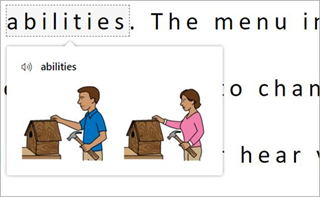
Rečnik slike vam pruža mogućnost da kliknete na bilo koju reč i prikažete vizuelnu podršku. Takođe možete čuti naglas pročitanu reč.
-
Opcija "Prevedi " vam omogućava da prikažete izabranu reč ili ceo dokument na željenom jeziku.

-
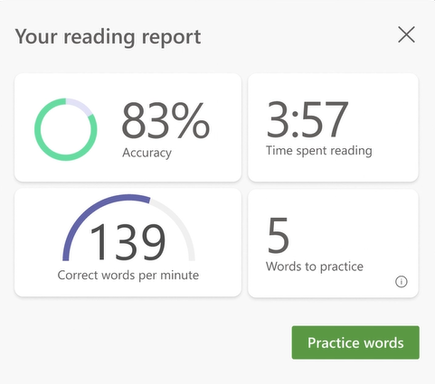
Trener za čitanje vam omogućava da vežbate čitanje naglas, pruža izveštaj o brzini i tačnosti čitanja, a zatim identifikuje pet reči sa kojima ste se najviše borili i pruža podržanu priliku da ponovo vežbate reči.
Koristite preklopnike da biste prilagodili željene postavke čitanja.


Tasterske prečice za Koncentrisani čitalac
Koristite tasterske prečice za navigaciju.
-
Strelica nagore/nadole pomera red po red
-
Page Up/Page Down pomera ekran po ekran
-
Strelica nalevo/nadesno ide na prethodnu/sledeću stranicu u OneNote beležnici
-
Taster Esc zatvara čitač ili meni
-
Prelazak na sledeću kontrolu u postavkama Koncentrisani čitalac
-
Razmaknica bira trenutnu alatku
Zatvori Koncentrisani čitalac
Izaberite strelicu unazad ili dodirnite taster Esc na tastaturi da biste izašli iz funkcije Koncentrisani čitalac.

Važno
Radi zaštite bezbednosti dokumenata, Koncentrisani čitalac nije dostupan za zaštićene dokumente u programu Word za veb. Međutim, da biste poboljšali čitljivost zaštićenih dokumenata, možete da pokušate:
- Otvaranje dokumenta u Word aplikaciji za računare da biste koristili Koncentrisani čitalac za zaštićene dokumente.
- Procenite bezbednosnu oznaku dokumenta i ažurirajte je po potrebi.
- Ručno prilagodite stil fonta, razmak ili temu.
Isprobajte Koncentrisani čitalac u programu Word
Podržava čitanje i pisanje pomoću funkcije Koncentrisani čitalac da biste prilagodili kako Word dokumenti izgledaju dok čitate i uređujete. Isprobajte danas u programu Word za veb.
Korišćenje Koncentrisani čitalac u programu Word za iPad
Neke alatke za Koncentrisani čitalac dostupne su u programu Word za iPad. Da biste uključili Koncentrisani čitalac tokom čitanja ili uređivanja Word dokumenta:
- Izbor prikaza

2. Izaberite Koncentrisani čitalac

3. Odaberite neku od sledećih alatki kako bi dokument bio prijatniji za čitanje i uređivanje.
-
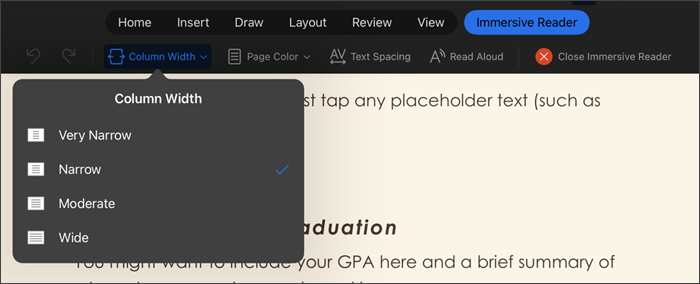
Izaberite stavku "Širina kolone" da biste promenili dužinu linije. Ovo može da poboljša fokus i razumevanje.

-
Izaberite stavku "Razmak u tekstu" da biste povećali razmak između znakova.

-
Izaberite stavku "Koncentrisani čitalac da biste zatvorili pomoćno iskustvo i vratili se na Word dokument onako kako je oblikovan.
Jezička podrška
Jezici i proizvodi koje podržava Koncentrisani čitalac