
Ako vidite obaveštenje o kupovini, obnavljanju ili ponovnom aktiviranju pretplate na Microsoft 365 kada otvorite Word, Excel ili bilo koju drugu Office aplikaciju, moraćete da preduzmete neku radnju da biste nastavili da koristite Office.
Kako da zaustavite prijem obaveštenja
Izaberite poruku o grešci ispod da biste videli korake
„Obnovite pretplatu” ili „Pretplata je istekla”
Kako obaveštenje izgleda
Možda ćete videti neko od sledećih žutih upozorenja u vrhu aplikacije:
 -- ili--
 se to događa
Vaša Microsoft 365 pretplata je pred istekom ili je istekla. Da biste nastavili da koristite Office, morate da obnovite pretplatu na Microsoft 365.
Kako da je isključite
Obnovite pretplatu na Microsoft 365 tako što ćete uraditi nešto od sledećeg:
- Ako vidite OBNOVITE PRETPLATU u žutoj traci upozorenja, izaberite Kupi i pratite korake da biste obnovili pretplatu na mreži.
- Ako vidite PRETPLATA JE ISTEKLA u žutoj traci upozorenja, izaberite Ponovo aktiviraj i zatim izaberite stavku Kupida biste obnovili Office na mreži. Ako ste kupili novu, nekorišćenu Microsoft 365 šifru proizvoda od prodavca, izaberite stavku Unesite šifru.
Kada obnovite pretplatu, zatvorite sve Office aplikacije da biste uklonili poruke obnove. Ako vam je potrebna pomoć pri obnavljanju pretplate, pročitajte članak Obnavljanje Microsoft 365 za kućnu upotrebu.
"OBAVEŠTENJE <O PROIZVODU> Aplikacija nije aktivirana. Da biste nastavili da <koristite> aplikaciju bez prekida, aktivirajte pre <datuma isteka važenja>"
Kako obaveštenje izgleda
Možete da vidite žutu ili crvenu traku upozorenja u vrhu aplikacije sa ovom porukom. Možete da vidite i ekran Hajde da počnemo sa opcijama za isprobavanje, kupovinu ili aktiviranje sistema Office pomoću šifre proizvoda.
Zašto se to dešava
Ako je Office unapred instaliran na novom uređaju, morate da pokrenete probnu verziju Microsoft 365 Family ili da kupite Office da biste nastavili da ga koristite.
Kako da je isključite i nastavite da koristite Microsoft 365
Pomoć prilikom aktiviranja sistema Office na novom uređaju potražite u članku Aktiviranje sistema Office.
"OBAVEŠTENJE Većina funkcija je onemogućena zato što je vaš Office proizvod neaktivan. Da biste je koristili besplatno, prijavite se i koristite veb verziju".
Kako obaveštenje izgleda
Možete da vidite žutu ili crvenu traku upozorenja u vrhu aplikacije sa ovom porukom. Možete da vidite i ekran Hajde da počnemo sa opcijama za isprobavanje, kupovinu ili aktiviranje sistema Office pomoću šifre proizvoda.
Zašto se to dešava
Ako je Office unapred instaliran na novom uređaju, morate da pokrenete probnu verziju sistema Microsoft 365 Family ili da kupite Office da biste nastavili da ga koristite. Ako ne želite da kupite Office, možete da izaberete opciju Koristi besplatno Office.com koristite Office na vebu u pregledaču.
Kako da je isključite i nastavite da koristite Microsoft 365
Pomoć prilikom aktiviranja sistema Office na novom uređaju potražite u članku Aktiviranje sistema Office.
„Proizvod je deaktiviran“
Kako obaveštenje izgleda
Možda ćete videti žutu traku upozorenja u vrhu aplikacije:
 Možda ćete videti i dijalog koji izgleda ovako:
 se to događa
Instalacija sistema Office na računaru je odjavljena ili deaktivirana pomoću uputstava u članku Deaktiviranje Microsoft 365 instalacije. To se obično radi da bi vam bilo dozvoljeno da se prijavite na drugi Office uređaj (Microsoft 365 Family) ili da biste oslobodili instalaciju sistema Office (Microsoft 365 za preduzeća).
Kako da je isključite i nastavite da koristite Microsoft 365
Izaberite stavku Prijavite se i unesite Microsoft 365 nalog. To će aktivirati Office. Ako ste dostigli ograničenje za prijavljivanje (Microsoft 365 Family) ili ako nije ostalo više instalacija za Office (Microsoft 365 za preduzeća), možete da se odjavite iz druge Office instalacije ili da je deaktivirate pomoću koraka iz deaktivacije Microsoft 365 instalacije.
„Nije moguće verifikovati pretplatu”
Kako obaveštenje izgleda
Možda ćete videti žutu traku upozorenja u vrhu aplikacije:
 Možda ćete videti i dijalog koji izgleda ovako:
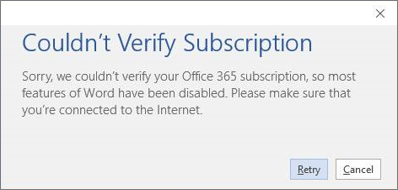 se to događa
Iako ne morate da budete na mreži sve vreme dok koristite Office, morate povremeno da se povežete sa internetom kako bi Office mogao da potvrdi da je vaša pretplata i dalje aktivna. Ako Office duži period vremena ne može da proveri status pretplate (obično oko 30 dana), videćete poruku Pretplata ne može biti proverena i Office na kraju prelazi u režim smanjene funkcionalnosti.
Kako da je isključite
Da biste se ponovo povezali sa internetom, a zatim odaberite stavku Pokušaj ponovo.
"OBAVEŠTENJE O NALOGU ili OBAVEZNO AŽURIRANJE: Vaša Microsoft 365 pretplata ima promenu na čekanju"
Kako obaveštenje izgleda
Možda ćete videti žutu traku upozorenja u vrhu aplikacije sa nekom od sledećih poruka:
„OBAVEŠTENJE O NALOGU. Microsoft 365 pretplata ima promenu na čekanju. Prijavite se da biste nastavili da koristite aplikacije bez ometanja.“
"AŽURIRANJE JE OBAVEZNO. Microsoft 365 pretplata ima promenu na čekanju. Primenite promenu odmah da biste nastavili da koristite aplikacije.“
Zašto se to događa
Vaša organizacija se prebacila na drugi plan usluge Microsoft 365 za preduzeća i morate da instalirate verziju sistema Office koja se dobija uz novi plan. Ako koristite Office 2016, možete jednostavno da ažurirate Office.
Kako da je isključite
Pratite korake u odeljku "Obaveštenje o nalogu" se pojavljuje u sistemu Office nakon prebacivanja Microsoft 365 planova da biste ponovo instalirali ili ažurirali Office.
„OBAVEŠTENJE O NALOGU. Naišli smo na problem sa vašom Microsoft 365 pretplatom i potrebna nam je vaša pomoć da bismo ga rešili. "
Kako obaveštenje izgleda
Možda ćete videti žutu traku upozorenja u vrhu aplikacije sa sledećom porukom:ka:
„OBAVEŠTENJE O NALOGU. Naišli smo na problem sa vašom Microsoft 365 pretplatom i potrebna nam je vaša pomoć da bismo ga rešili".
Zašto se to događa
Ova poruka se često pokreće zbog problema sa plaćanjem Microsoft 365 pretplate. Na primer, ako je uplata odbijena zbog istekle ili otkazane kreditne kartice, pretplata može isteći ili biti obustavljena.
Pomoć za rešavanje ovog problema potražite u članku Office greška "Obaveštenje o nalogu: Naišli smo na problem sa vašom Microsoft 365 pretplatom".
„Nelicencirani proizvod“ ili druga greška aktivacije
Kako obaveštenje izgleda
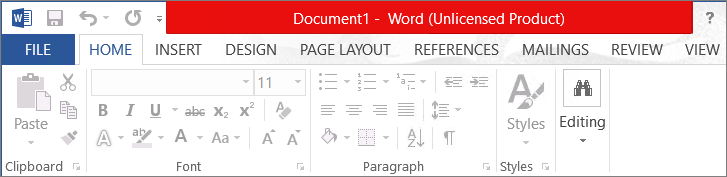 Ovu poruku možete da dobijate iz različitih razloga. Ako vidite Nelicencirani proizvod ili drugu poruku o grešci, isprobajte korake za rešavanje problema u odeljku Nelicencirani proizvod i greške aktivacije u sistemu Office.
Šta se dešava ako ništa ne uradite
Ako ne odgovorite na obaveštenje, Office će se pokrenuti u režimu umanjene funkcionalnosti i prikazivati obaveštenja „Nelicencirani proizvod“. Moći ćete i dalje da otvorite i odštampate dokumente, ali nećete moći da ih uređujete ili da pravite nove.
Savet
U međuvremenu, možete besplatno da koristite Office Online u veb pregledaču. Idite Office.com pristupite besplatnoj verziji.
Ako i dalje dobijate obaveštenja nakon obnavljanja ili kupovine usluge Microsoft 365
Možda ćete i dalje morate da unosite šifru proizvoda ako ste kupili fizičku kutiju ili karticu u prodavnici. Čak i ako ste već platili za to, vaša pretplata neće zapravo da se pokrene dok ne unesete šifru proizvoda koja se nalazi na kutiji ili kartici ili pratili vezu u primljenoj e-poruci. Pomoć za korišćenje šifre proizvoda za obnavljanje pretplate na Microsoft 365 potražite u članku Obnavljanje Microsoft 365 za kućnu upotrebu.
Proverite status obnove na mreži pre nego što pozovete podršku. Da biste se uverili da je pretplata uspešno obnovljena, saznajte kada vam pretplata ističe. Ako vam datum isteka ne izgleda dobro, obratite se Microsoft podršci.
I dalje vam je potrebna pomoć? Obratite se podršci.
Za Microsoft 365 Family ili Lično obratite se podršci.
Ako koristite Microsoft 365 na poslu ili u školi, obratite se Microsoft 365 administratoru ili IT sektoru.
Savet
U međuvremenu, možete besplatno da koristite Office Online u veb pregledaču. Idite na Office.com pristupite besplatnoj verziji.