U usluzi OneDrive za posao ili školu može da dođe do grešaka pri sinhronizaciji iz nekoliko razloga. Mnoge greške mogu da se isprave pomoću opcije " Popravi" u OneDrive meniju koji možete da vidite na sistemskoj traci poslova na traci zadataka.
Napomena
Ovaj članak se odnosi samo na prethodnu aplikaciju za sinhronizovanje usluge OneDrive za posao ili školu (groove.exe). U većini slučajeva, preporučujemo da umesto njega koristite noviju OneDrive aplikaciju za sinhronizaciju (onedrive.exe). Koja OneDrive aplikacija?
Počnite tako što ćete kliknuti desnim tasterom miša na ikonu menija OneDrive na  na sistemskoj traci poslova na traci zadataka, a zatim izabrati stavku "Prikaži probleme sa sinhronizacijom".
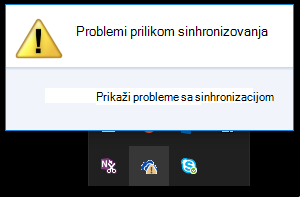 Otvara se dijalog greške koji opisuje sve trenutne probleme pri sinhronizaciji i predlaže radnje koje treba da preduzmete da biste ih rešili. Ponekad možda treba da odjednom obrišete sve greške pri sinhronizaciji ili možda vidite ovu grešku:
„Došlo je do greške prilikom pokušaja sinhronizacije ove biblioteke dokumenata“
U oba slučaja, možete da pokrenete komandu Popravi umesto da pokušavate da otklonite svaku grešku pri sinhronizaciji ponaosob.
Napomena
Postoji mnogo razloga zbog kojih sinhronizovanje može da ne uspe. Ako ovaj metod ne reši problem, pogledajte veze u odeljku Još uvek imate problema sa sinhronizacijom? u ovom članku.
Pokretanje komande „Popravi“ u bibliotekama
- Na sistemskoj traci poslova na traci zadataka kliknite desnim tasterom miša na ikonu menija OneDrive ili je pritisnite i držite, a zatim izaberite stavku Popravi".
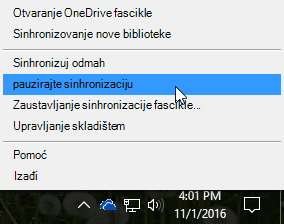
- U dijalogu izaberite stavku Popravi.
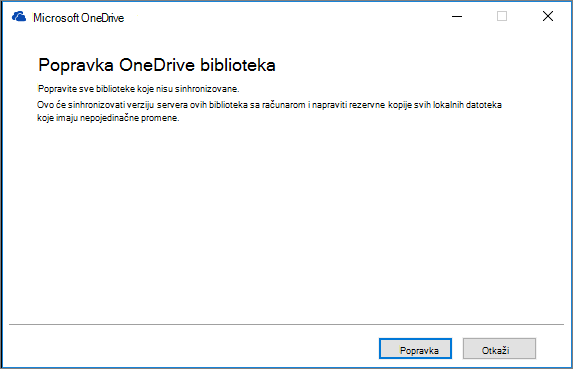
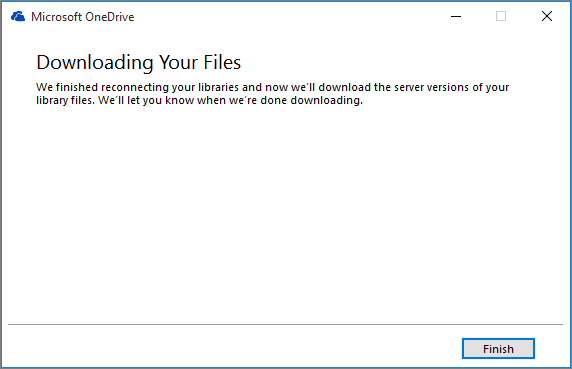
Stavka Popravi izveštava o vašem napretku sve dok se ponovo ne uspostave sve veze sinhronizacije. - Kliknite na dugme Završi.
Važno
Nemojte pokretati računar dok je komanda Popravi pokrenuta. Ako imate vremenski planirano automatsko ponovno pokretanje, odložite ovu radnju dok ne budete sigurni da je komanda Popravi završila sa radom.
Ako popravka veze sinhronizacije ne reši problem, pročitajte članak "Metod 2: Uklanjanje OneDrive keša" u članku Microsoft baze znanja: Greška "Došlo je do greške prilikom pokušaja sinhronizacije ove biblioteke dokumenata" u usluzi OneDrive for Business
Šta se događa kada pokrenete komandu „Popravi“?
Komanda Popravi obavlja sledeće:
- Prekida vezu sa svim bibliotekama koje su imale probleme sa sinhronizacijom.
- Ponovo uspostavlja vezu ovih biblioteka. To znači da komanda Popravi preuzima i sinhronizuje trenutnu verziju servera svake biblioteke, kao da vršite sinhronizaciju po prvi put.
- Pravi arhivsku kopiju svake datoteke koja sadrži promene koje nisu sinhronizovane i smešta te datoteke u fasciklu biblioteke na putanji C:\korisnici\korisničkoime\OneDrive arhive\.
Ako promenite mesto skladištenja sinhronizovanih fascikli, ime fascikle arhive može da bude \OneDrive – Promene koje nisu sinhronizovane\ kada se ona prikaže u programu Explorer. U CMD ili DOS odzivu, fascikla se zove ODBA. OneDrive u toj fascikli pravi potfascikle sa trenutnim datumom i vremenom kao imenom fascikle, na primer \2016-02-16 15-03-09\ kako bi skladištio datoteke koje ne mogu da se sinhronizuju.
Kada se pokrene komanda Popravi, ona sinhronizuje fasciklu sa datotekama koje ne izazivaju probleme, a ostale datoteke premešta u arhivu. Komanda Popravi pravi te arhivske kopije u slučaju da imate ažuriranja koja nije bilo moguće sinhronizovati sa serverom pre nego što ste pokrenuli komandu Popravi. To obezbeđuje da ne izgubite lokalna ažuriranja. Verzije datoteka u fascikli biblioteke arhive možete da uporedite sa ponovo povezanom fasciklom kako biste proverili da li imate željnu verziju.
Kada završite popravku, ikona obaveštenja koja upozorava o problemima sa sinhronizacijom trebalo bi da bude čista. Ako nije, kliknite na ikonu OneDrive obaveštenja izaberite stavku "Prikaži probleme sa sinhronizacijom". Ako više nema problema koji treba da se reše, kliknite na dugme "Odbaci" u dijalogu OneDrive.
Zašto ne vidim komandu „Popravi“?
Komanda " Popravi " se pojavljuje u meniju OneDrive samo ako nailazite na greške sa sinhronizacijom.
Ako nailazite na greške sa sinhronizacijom, ali i dalje ne vidite komandu "Popravi", možda ćete morati da ažurirate aplikaciju za OneDrive aplikacija za sinhronizaciju.
I dalje imate probleme sa sinhronizacijom?
Može da postoji niz različitih razloga zbog kojih OneDrive ne uspeva da se sinhronizuje, od nevažećih znakova u imenima datoteka do zastarelih aplikacija za sinhronizaciju. Evo nekih veza koje će vam pomoći da rešite probleme sa OneDrive aplikacija za sinhronizaciju:
- Pogledajte članak "Sinhronizacija datoteka sa uslugom OneDrive u operativnom sistemu Windows" da biste našli ispravan način za podešavanje usluge OneDrive for Business i sinhronizacije.
- Ponekad je bolje prekinuti i ponovo uspostaviti vezu sinhronizacije. Pogledajte sledeće procedure za prekidanje i ponovno pokretanje sinhronizovanja biblioteke.
Zaustavljanje sinhronizacije biblioteke
Da biste mogli da rešite problem sa sinhronizacijom, morate da zaustavite sinhronizovanje svih fascikli.
Kada zaustavite sinhronizaciju fascikle, prekida se njena veza sa bibliotekom. Sve datoteke se zadržavaju u prethodno sinhronizovanoj fascikli. U bilo kom trenutku možete ponovo da sinhronizujete biblioteku sa računarom. Kada ponovo pokrenete sinhronizaciju biblioteke, kreiraće se nova fascikla na računaru. Ako ona koristi isto ime, na kraj imena se dodaje broj, na primer 1, 2 i tako dalje.
Kliknite desnim tasterom miša na ikonu OneDrive ikona
na Windows sistemskoj traci poslova na dnu ekrana, a zatim izaberite stavku "Zaustavi sinhronizaciju fascikle...
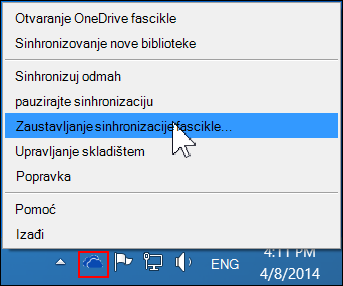
Napomena
Ako se ne vidi ikona OneDrive
kliknite na dugme "Prikaži skrivene ikone"  na sistemskoj paleti.
Izaberite fasciklu za koju želite da zaustavite sinhronizaciju i kliknite na dugme Zaustavi sinhronizaciju.
Kliknite na dugme Da da biste pristali da trajno zaustavite sinhronizaciju fascikle, a zatim kliknite na dugme U redu.
Da biste pokrenuli sinhronizaciju biblioteke
Sinhronizovanje biblioteke možete ponovo da pokrenete. Kada ponovo pokrenete sinhronizovanje biblioteke, pravi se nova fascikla na računaru. Ako ona koristi isto ime, na kraj imena se dodaje broj, na primer 1, 2 i tako dalje.
Prijavite se u Office 365 ili na SharePoint sajt organizacije pomoću poslovnog ili školskog naloga.
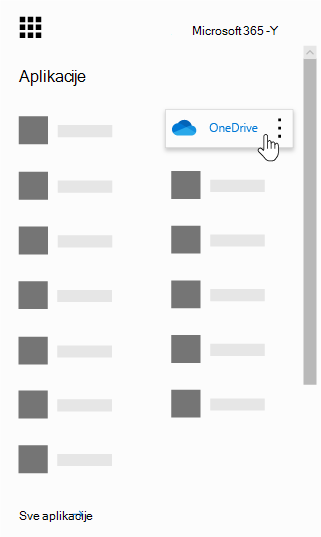
Na vrhu stranice izaberite stavku OneDrive. Ili izaberite pokretanje aplikacija
 , a zatim izaberite stavku OneDrive.
Kliknite na dugme Sinhronizuj.
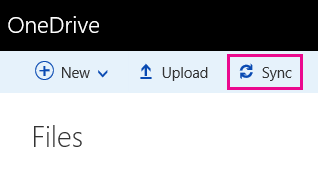
Napomena
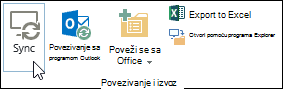
Ako ne vidite dugme Sinhronizuj, izaberite karticu Biblioteka a zatim izaberite stavku Sinhronizuj u grupi Povezivanje i izvoz. (Možda ćete morati da kliknete na "PostavkeDugme
 >Prikaži traku da bi se prikazala kartica "Biblioteka".)
Kad to bude zatraženo, izaberite stavku Sinhronizuj sada da biste pokrenuli čarobnjak aplikacije za sinhronizovanje. Čarobnjak automatski popunjava ime i veb adresu za OneDrive.
Izaberite stavku Sinhronizuj sada u čarobnjaku da biste započeli sinhronizaciju.
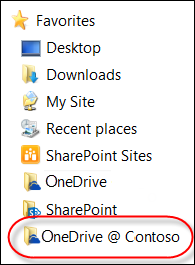
Možete da izaberete stavku Prikaži datoteke… u čarobnjaku da biste otvorili OneDrive fasciklu u istraživaču datoteka. Fascikla je navedena u omiljenim lokacijama kao OneDrive – ImePreduzeća ili kao OneDrive @ ImePreduzeća.Možda ćete videti ovo u istraživaču datoteka... Ili ovo... 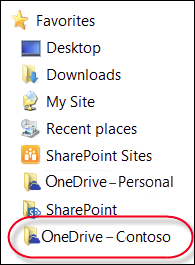
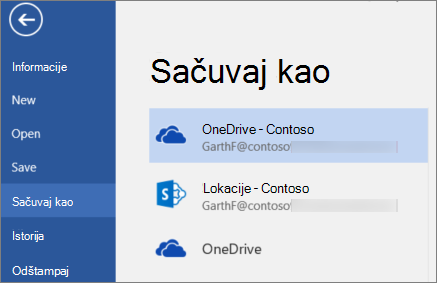
Kada otvarate ili čuvate Microsoft 365 dokument, ekran izgleda otprilike ovako:
I dalje vam je potrebna pomoć?
Evo nekih dodatnih informacija.