
Brošuru možete sami da odštampate, naročito ako imate pristup dobrom fotokopiru. Ili možete da koristite čarobnjak " Zapakuj za idi " u programu Publisher 2013 da biste poslali brošuru komercijalnoj štampariji. Pročitajte članak Štampanje: Izbor između stonog, fotokopirnice i komercijalnog štampanja ako niste sigurni koji metod da koristite.
Štampanje jedne kopije brošure
- U predlošku brošure izaberite stavku Štampanje datoteke>.
- Odaberite odgovarajući štampač.
- U okviru Postavke proverite da li štampate jednu stranicu po listu, odabrali ste ispravnu veličinu papira i štampate na obe strane papira.
- Kliknite na dugme Odštampaj na vrhu ekrana.
Kreiranje datoteke brošure za komercijalno štampanje
- U predlošku brošure izaberite stavku Izvoz>datoteka.
- U okviru Zapakuj za idiizaberite stavku Sačuvaj za komercijalnu štamparu.
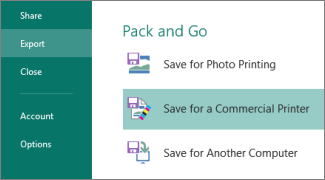
- Kliknite na strelicu i izaberite stavku Komercijalna štampa.
- Izaberite I PDF i Publisher .pub datoteke.
- Izaberite stavku Čarobnjak "Zapakuj za premeštanje " i sačuvajte datoteke.
- Pošaljite PDF i .pub datoteke komercijalnoj štampariji.