
Ako pišete dokument ili pravite unakrsnu tabelu ili PowerPoint prezentaciju i treba da sarađujete sa drugima, možete da koristite Microsoft 365 i Skype za posao da biste koautorstvo i uređivanje dok ste u sastanku ili razgovoru putem trenutnih poruka. Svako ko učestvuje u sesiji koautorstva vidi promene koje se unose u dokument u realnom vremenu.
Šta vam je potrebno za početak
Microsoft 365 uz klijent za računare Skype za posao 2016 (ili noviju verziju) (Koju verziju sistema Office koristim?)
OneDrive for Business (Šta je to OneDrive for Business?)
Word, Excel, OneNote, PowerPoint ili druga Office datoteka koju želite da uredite (ova datoteka mora da se nalazi na vašoj OneDrive for Business lokaciji).
Napomena
Funkcija koautorstva je podrazumevano uključena, ali administrator zakupca u organizaciji može da je isključi. Ako ne vidite funkciju kao što je ovde opisano, obratite se administratoru zakupca.
Koautorstvo na sastanku
- Kada svi budu na sastanku u programu Skype za posao, kliknite na dugme "Predstavi sadržaj"

- Izaberite koautorstvo Office dokumenta.
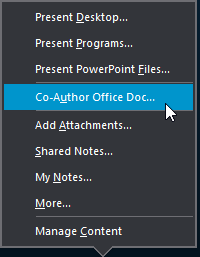
- Kliknite na dugme " U redu " da biste potvrdili poruku da ćete svima na sastanku odobriti pristup dokumentu.
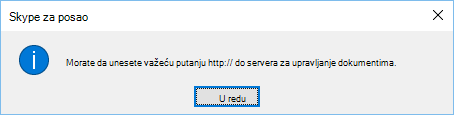
- Izaberite datoteku koju želite da uredite. Morate da odaberete nešto iz OneDrive for Business fascikle. Ako pokušate da odaberete datoteku sa lokalnog računara ili nekog drugog deljenog resursa, videćete ovu poruku:
- Datoteka se otvara u prozoru sastanka gde svi učesnici mogu da počnu da uređuju.
Veza ka datoteci se automatski pojavljuje u prozoru ćaskanja tako da spoljni korisnici ili oni koji su povezani putem veb aplikacije Web aplikacija Skype za posao mogu da učestvuju.
Koautorstvo u sesiji razmene trenutnih poruka
- U sesiji razmene trenutnih poruka kliknite na dugme "Predstavi sadržaj"
- Izaberite koautorstvo Office dokumenta.
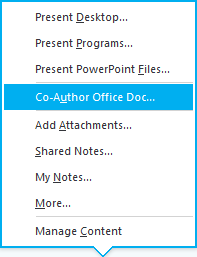
- Kliknite na dugme " U redu " da biste potvrdili poruku da ćete svima na sastanku odobriti pristup dokumentu.
- Izaberite datoteku koju želite da uredite. Morate da odaberete nešto iz OneDrive for Business fascikle. Ako pokušate da odaberete datoteku sa lokalnog računara ili nekog drugog deljenog resursa, videćete ovu poruku:
- Datoteka se otvara u verziji za oblak odgovarajuće Office aplikacije (Word za Word dokumente, PowerPoint za PowerPoint dokumente itd.) gde svi učesnici mogu da počnu uređivanje.
Pokretanje spontanog sastanka u programu Skype za posaoPridruživanje Skype za posao sastanku