
Možete se pridružiti emitovanju Skype sastanak na prilično isti način kao što se pridružujete drugim sastancima u programu Skype za posao. Možete da se pridružite kao učesnik ili kao član tima događaja.
Pridružite se emitovanju Skype sastanka kao učesnik
Primićete poziv za emitovanje Skype sastanak. Pozivnica će izgledati slično ostalim pozivima za Skype za posao ili Lync sastanke. Prihvatate poziv kao i druge sastanke i događaj će biti dodat u vaš kalendar.
Emitovanje Skype sastanka može da bude anonimni sastanak ili zatvoreni sastanak.
Prisustvujte emitovanju anonimnog Skype sastanak
Prijavite se u emitovanje Skype sastanak tako što ćete kliknuti na URL adresu sastanka u pozivnici.
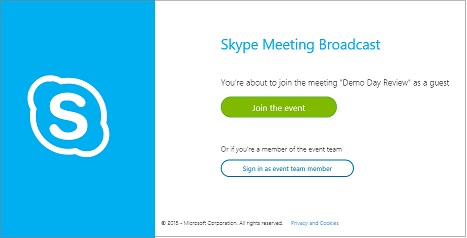
Na stranici "Emitovanje Skype sastanak izaberite stavku Pridruživanje događaju.
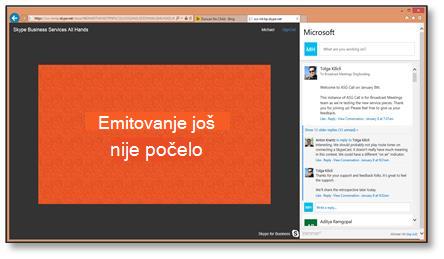
Videćete stranicu za emitovanje događaja na kojoj ćete gledati emitovanje Skype sastanak.
Učestvujte u emitovanju zatvorenog Skype sastanak
Prijavite se u emitovanje Skype sastanak tako što ćete kliknuti na URL adresu sastanka u pozivnici.
Na stranici za prijavljivanje unesite korisničko ime i lozinku, a zatim kliknite na dugme " Prijavljivanje".

Videćete stranicu za emitovanje događaja na kojoj ćete gledati emitovanje Skype sastanak.
Pridružite se emitovanju Skype sastanka kao član tima događaja
Emitovanje Skype sastanka može da bude anonimni sastanak ili zatvoreni sastanak.
Prisustvujte emitovanju anonimnog Skype sastanak
Kliknite na URL u pozivu za sastanak.
Na stranici za emitovanje Skype sastanak kliknite na dugme "Prijavi se" kao član tima događaja.
Na stranici za prijavljivanje unesite korisničko ime i lozinku, a zatim kliknite na dugme " Prijavljivanje".
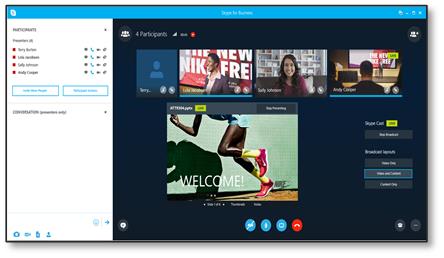
Videćete stranicu za emitovanje događaja na kojoj možete da gledate i nadgledate emitovanje Skype sastanak.
Učestvujte u emitovanju zatvorenog Skype sastanak
Kliknite na URL u pozivu za sastanak.
Na stranici za prijavljivanje unesite korisničko ime i lozinku, a zatim kliknite na dugme " Prijavljivanje".
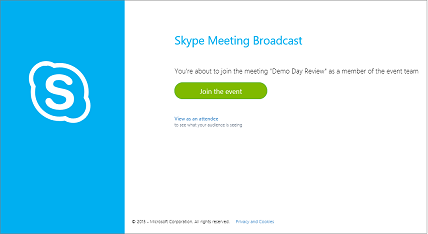
Na stranici "Emitovanje Skype sastanak izaberite stavku Pridruživanje događaju.
Videćete stranicu za emitovanje događaja na kojoj možete da gledate i nadgledate emitovanje Skype sastanak.
Imate problema sa zvukom ili video prikazom?
Ako imate problema sa zvukom ili videom tokom emitovanja, pogledajte članak Rešavanje problema sa zvukom i video zapisom u programu Skype za posao.
Više informacija za učesnike i članove tima događaja
- Šta je to emitovanje Skype sastanka?
- Planiranje emitovanja Skype sastanka
- Upravljanje događajem emitovanja Skype sastanka
Dodatne informacije za administratore
- Podešavanje mreže za emitovanje Skype sastanka
- Konfigurisanje lokalnih aplikacija za emitovanje Skype sastanak
- Dodavanje prilagođene URL adrese za rešavanje problema i podršku za emitovanje Skype sastanka