
Skype za posao automatski otkriva vaše uređaje, kao što su slušalice sa mikrofonom, mikrofon, zvučnici i kamere. Pre upućivanja poziva proverite da li je audio-uređaj povezan sa računarom. Preporučujemo vam da proverite audio i video uređaje pre nego što se pridružite sastanku ili uputite poziv kako biste se uverili da je sve podešeno.
Važno
Kada vaš administrator podesi Skype za posao, on će odrediti sa kim možete da komunicirate koristeći Skype za posao. Podrazumevano možete da komunicirate sa drugim korisnicima programa Skype za posao u preduzeću. Međutim, u zavisnosti od podešavanja, možda nećete moći da koristite Skype za posao da biste komunicirali sa osobama u drugom preduzeću ili drugim Skype korisnicima. Obratite se administratoru ako imate pitanja.
Da biste pozvali kontakt pomoću programa Skype za posao, izaberite kontakt karticu i kliknite na dugme telefona. Zatim odaberite neku od sledećih opcija za poziv:
Posao: pozivanje kontakta na broj na poslu
Novi broj...: da biste uneli drugi broj za pozivanje te osobeSkype za posao
Skype poziv: pozivanje kontakta u programu Skype za posao
Govorna pošta: da biste pozivali govornu poštu kontakta
Nakon povezivanja poziva koristite dugme mikrofona na dnu prozora da biste se privremeno isključili ili ponovo uključili  i dugme telefonske slušalice da biste prekinuli poziv
  .
.
Koristite druge kontrole poziva po potrebi:
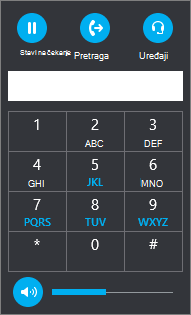
Izaberite dugme " Kontrole poziva "  " za sledeće opcije:
- Stavi na čekanje
- Prenesi poziv na drugi broj ili drugoj osobi.
- Uređaji da biste promenili uređaj.
- Tastatura telefona za interakciju sa automatizovanim telefonskim sistemima, poput unošenja koda, pozivanja govorne pošte ili biranja opcija tokom poziva usmerenog na telefonsku centralu preduzeća.
-
Jačina zvučnika za podešavanje zvuka. Prevucite pokazivač nagore ili nadole za podešavanje jačine zvuka ili izaberite ikonu zvučnika na vrhu kontrole jačine zvuka da biste privremeno isključili zvuk zvučnika.
Izaberite dugme "Video" da biste dodali video u poziv u Skype za posao.
Izaberite dugme trenutne poruke da biste dodali razmenu trenutnih poruka u poziv u Skype za posao.
Izaberite dugme Učesnici da biste pozivali druge kontakte da se pridruže pozivu.
Korišćenje tastature telefona
Ako je Skype za posao nalog omogućen za Poslovna aplikacija za glasovnu komunikaciju, možete koristiti tastaturu telefona za pozivanje telefonskih brojeva iz programa Skype za posao.
Napomena
Ako ne vidite tastaturu telefona, vaša organizacija nema odgovarajuće licence. Da bi proverio koje licence su potrebne, tim za tehničku podršku trebalo bi da vidi licenciranje dodataka za Skype za posao i Microsoft Teams.
Na glavnom ekranu aplikacije Skype za posao kliknite na karticu "Tastatura".

Tastatura se pojavljuje ispod.
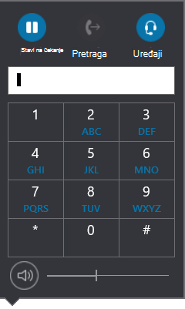
Unesite broj telefona na jedan od sledećih načina:
- Izaberite dugmad sa brojevima na tastaturi telefona.
- Otkucajte broj na tastaturi.
- Nalepite broj ako je već iskopiran u ostavu.
Izaberite stavku Pozovi.
Nakon povezivanja poziva koristite dugme mikrofona na dnu prozora da biste se privremeno isključili ili ponovo uključili i dugme telefonske slušalice da biste završili poziv.
Prijem poziva
Kad vas kontakt pozove, na ekranu se pojavljuje obaveštenje. Da biste odgovorili na poziv, kliknite na obaveštenje.
Ako ne želite da prihvatite poziv, izaberite Odbaci da biste odbacili poziv i poslali ga u govornu poštu, ako je dostupna.
Takođe pogledajte
Započinjanje Skype za posao konferencijskog poziva