
Skype za posao razmena trenutnih poruka (IM) je efikasan način da se povežete sa kontaktima u stvarnom vremenu čim zatreba. U pitanju je manje formalan način od e-pošte, brži od telefonskog poziva, pa je razmenu trenutnih poruka teško nadmašiti po brzini i lakoći korišćenja.
Pokretanje razgovora preko trenutnih poruka sa jednom osobom
Pronađite osobu kojoj želite da pošaljete trenutnu poruku tako što ćete je pronaći u pretrazi ili na spisku kontakata. Možete da ih pronađete i u istoriji razgovora.
Više informacija o traženju kontakata u imeniku potražite u članku "Traženje osoba u programu Skype za posao.
Pronađite polje za pretragu na stranici sa kontaktima u programu Skype za posao, odmah ispod kartice "Kontakti".
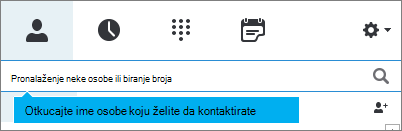
Kliknite u polje za pretragu i otkucajte ime grupe koju želite da pretražite.
Zadržite pokazivač iznad slike osobe na spisku kontakata i kliknite na dugme
 na traci za brzo pokretanje.
Otkucajte poruku na dnu prozora razgovora.
Pritisnite taster Enter na tastaturi da biste poslali poruku. Pored svake trenutne poruke videćete sliku osobe koja ju je poslala. Ovo važi za razgovore jedan-na-jedan i za konferencije.
(Opcionalno) Dodajte druge osobe u razgovor prevlačenjem njihovog kontakta sa liste sa spiska kontakata u prozor razgovora.
Napomena
Ako imate dugačku poruku, Skype za posao je deli na odeljke i pruža vama primaocima opciju da čitaju manji ili veći deo teksta. To se zove priča. Možete i da joj date naslov ako želite. Više informacija potražite u članku "Korišćenje priča u programu Skype za posao.
Slanje trenutne poruke za više osoba odjednom
Da biste započeli razgovor putem razmene trenutnih poruka sa više kontakata, uradite sledeće:
- Ako se osobe kojima želite da pošaljete trenutnu poruku pojavljuju kao susedni kontakti u vašem spisku kontakata, pritisnite i držite taster Shift prilikom izbora svake osobe. Zatim kliknite na dugme pored poslednjeg izabranog kontakta, otkucajte poruku na dnu prozora razgovora i pritisnite taster Enter.
- Ako se osobe kojima želite da pošaljete trenutnu poruku pojavljuju na spisku kao kontakti koji nisu susedni, pritisnite i držite taster Ctrl prilikom izbora svakog kontakta. Zatim kliknite na dugme pored poslednjeg izabranog kontakta, otkucajte poruku na dnu prozora razgovora i pritisnite taster Enter.
Slanje trenutne poruke grupi
Postoji nekoliko načina za slanje trenutne poruke grupi. Možete da pretražite liste distribucije ili Microsoft 365 grupe u direktorijumu preduzeća i pošaljete trenutnu poruku svima u tim grupama. Trenutnu poruku možete da pošaljete i grupi kontakata sa spiska kontakata.
Dodatne informacije o Microsoft 365 grupe potražite u članku Saznajte više o Microsoft 365 grupe.
Pretražite grupu i pošaljite trenutnu poruku
Pronađite polje za pretragu na stranici sa kontaktima u programu Skype za posao, odmah ispod kartice "Kontakti".
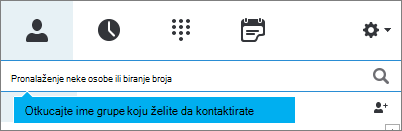
Kliknite u polje za pretragu i otkucajte ime grupe koju želite da pretražite.
Zadržite pokazivač iznad slike grupe na spisku kontakata i kliknite na dugme
na traci za brzo pokretanje.Otkucajte poruku na dnu prozora razgovora.
Pritisnite taster Enter na tastaturi da biste poslali poruku.
Slanje trenutne poruke jednoj od grupa spiska kontakata
- Kliknite desnim tasterom miša na ime grupe na spisku kontakata
- Kliknite na dugme Pošalji trenutnu poruku.
- Otkucajte poruku na dnu prozora razgovora.
- Pritisnite taster Enter na tastaturi da biste poslali poruku.
Odgovor na obaveštenje o dolaznoj poruci
Obaveštenje se pojavljuje na ekranu kada neko započne nov razgovor putem trenutnih poruka sa vama. Uradite nešto od sledećeg:
- Da biste videli poruku kliknite bilo gde na oblast fotografije. Da biste odgovorili otkucajte tekst u oblast za unošenje teksta i pritisnite taster Enter na tastaturi.
- Da biste odbacili poruku kliknite na dugme Zanemari. Ako koristite Outlook, poruka odlazi u Outlook prijemno sanduče.