
Prozor sa opcijama "Moja slika" u programu Skype za posao predstavlja mesto gde možete da promenite postavke prijavljivanja da biste ubrzali proces prijavljivanja, naveli informacije o prisutnosti i sastancima iz kalendara koje treba prikazati drugim osobama u programu Skype za posao i obavestili Skype za posao o tome kako želite da stupa u interakciju sa drugim Office programima.
Važno
Ako je dugme Uredi ili ukloni sliku u prozoru opcija „Moja slika“ nedostupno, vaša organizacija je isključila opciju koja dozvoljava korisnicima da menjaju postavke slike. Obratite se osoblju za tehničku podršku ako imate pitanja u vezi sa ovim smernicama.
Evo kako da pristupite prozoru sa opcijama "Moja slika":
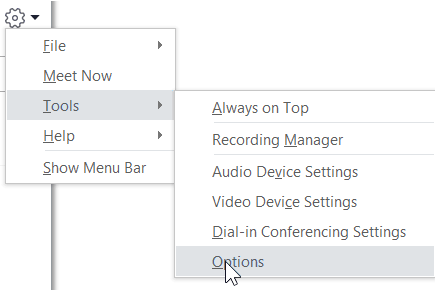
- U glavnom prozoru programa Skype za posao kliknite na dugme "Opcije"
 i izaberite stavku Moja slika ili kliknite na strelicu pored dugmeta "Opcije"
  i izaberite"Opcijealatki>".
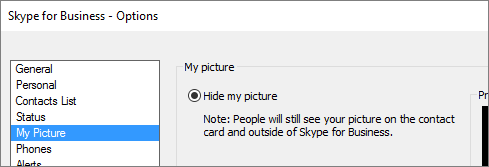
- Na stranici "Opcije " izaberite stavku "Moja slika".
Napomena
Ako ste izabrali opciju "Prikaži traku sa menijima", možete da otvorite meni opcija iz glavnog prozora programa Skype za posao tako što ćete kliknuti na "Alatke>, opcije", a zatim izabrati stavku "Moja slika".
Sakrij moju sliku
U zavisnosti od toga kako je podešen Skype za posao, možda ćete moći da sakrijete svoju sliku od ostalih korisnika programa Skype za posao. Vaši kontakti će videti prazan obris glave umesto slike.
- Da biste sakrili svoju sliku od ostalih korisnika programa Skype za posao, izaberite stavku "Sakrij moju sliku", a zatim kliknite na dugme "U redu".
Napomena
Ako ne želite da se vaša slika prikazuje u Microsoft Office programima, uključujući Skype za posao:
- Izaberite stavku "Opcije >", "Moja slika", "Uredi >" ili "Ukloni sliku".
- U SharePoint prozoru, kliknite na X.
- Kliknite na dugme "Sačuvaj ", a zatim na dugme "U redu".
Prikaži moju sliku
Ako je vaša organizacija podesila Skype za posao da prikazuje slike ljudi uz kontakt informacije, vaša slika iz korporativnog direktorijuma se automatski prikazuje. Ako ste zadovoljni slikom, ne morate da menjate postavke u ovom prozoru.
Promeni moju sliku
Ako je dugme Uredi ili ukloni sliku nedostupno, organizacija je odlučila da ne dozvoli korisnicima da promene svoje slike. Ako možete da promenite svoju sliku, evo kako to da uradite.
Korišćenje slike sa računara ili spoljne jedinice
Kliknite na dugme "Uredi ili ukloni sliku".
Otvoriće se Microsoft Exchange prozor ili Microsoft SharePoint prozor, u zavisnosti od toga kako je podešen vaš sistem.
Ako ste odvedeni u Exchange prozor, uradite sledeće:- Izaberite stavku "Uredi>" "Uredi fotografiju>".
- U prozoru "Promena fotografije" kliknite na dugme "Sačuvaj". Ako se prikaže poruka koja vas pita da li želite da zatvorite prozor, kliknite na dugme Da.
- Pređite na lokaciju na kojoj je uskladištena slika za zamenu (to može biti na vašem računaru, odnosno na spoljnoj ili mrežnoj disk jedinici). Slika za zamenu može biti bilo koje veličine ili tipa, uključujući i HD (visoku rezoluciju).
- Kliknite dvaput na datoteku.
Ako ste odvedeni u sistem SharePoint, uradite sledeće:
- Kliknite na Pregledaj, a zatim pređite do slike za zamenu koju želite da otpremite.
- Kliknite dvaput na ime slike ili datoteke, a zatim kliknite na dugme "Promeni".
- Kliknite na dugme Sačuvaj.
Napomena
Kada promenite svoju sliku, možda će biti potrebno malo vremena da se nova slika pojavi.
Korišćenje slike sa javne veb-lokacije
Napomena
Da bi vaši kontakti videli fotografiju, i oni treba da imaju pristup lokaciji na kojoj je postavljena fotografija.
Ako je organizacija omogućila tu opciju, možete da koristite fotografiju sa bilo koje javne lokacije, kao što su Yammer, OneDrive, Facebook, LinkedIn itd. kao fotografiju u programu Skype za posao. Ako je ta opcija dostupna, prozor sa opcijama "Moja slika" sadržaće dugme označeno sa "Prikaži sliku sa veb-lokacije":
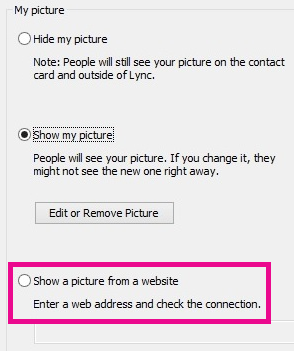
Da biste koristili tu opciju, izaberite stavku Prikaži sliku sa veb lokacije, unesite URL fotografije koju želite da koristite, a zatim izaberite stavku Poveži se sa slikom.