
Prozor "Lične opcije" u programu Skype za posao predstavlja mesto gde možete da promenite postavke prijavljivanja da biste ubrzali proces prijavljivanja, naveli informacije o prisutnosti i sastancima iz kalendara koje treba prikazati drugim osobama u programu Skype za posao i saopštili programu Skype za posao kako želite da stupa u interakciju sa drugim Office programima.
Evo kako da pristupite prozoru "Lične opcije":
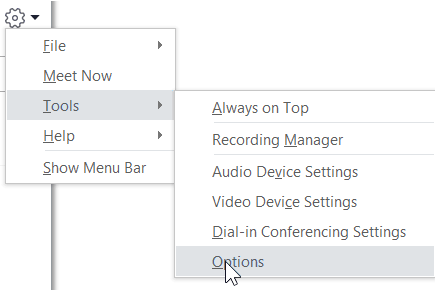
- U glavnom prozoru programa Skype za posao kliknite na dugme "Opcije"
 i izaberite opciju "Lično" ili kliknite na strelicu pored dugmeta "Opcije"
  i izaberite"Opcijealatki>".
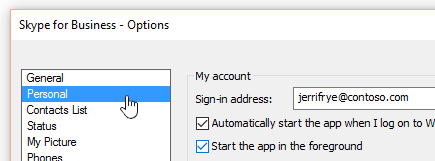
- Na stranici "Opcije " izaberite stavku "Lično".
Napomena
Ako ste izabrali opciju "Prikaži traku sa menijima", možete da otvorite meni opcija iz glavnog prozora programa Skype za posao tako što ćete kliknuti na "Alatke>", "Opcije", a zatim izabrati opciju.
Podešavanje opcija prijavljivanja
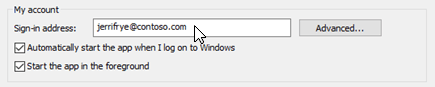
Da biste promenili adresu za prijavljivanje
U okviru "Moj nalog" u polje "Adresa za prijavljivanje " unesite ime svog korisničkog naloga.
Napomena
Ako vaša organizacija koristi Microsoft 365, preporučujemo da ne menjate postavku "Napredno " jer je trenutni izbor, Automatska konfiguracija, potreban za Microsoft 365.
Da biste se automatski prijavili i pokrenuli Skype za posao
U okviru "Moj nalog" potvrdite izbor u polju za potvrdu " Automatski pokreni aplikaciju kada se prijavim u Windows ".
Napomena
Ako želite da se glavni prozor programa Skype za posao otvori ispred drugih otvorenih prozora kada se pokrene, potvrdite izbor u polju za potvrdu "Pokreni aplikaciju" u prednjem planu. Ako se ne izabere ova opcija, ikona Skype za posao se pojavljuje u Windows sistemskoj traci poslova (u sistemskoj paleti) kada se Skype za posao pokrene.
Zaustavljanje automatskog pokretanja programa Skype za posao
- U okviru "Moj nalog" opozovite izbor u polju za potvrdu "Automatski pokreni aplikaciju kada se prijavim u Windows ".
Podešavanje opcija integracije servera Exchange i Outlook
Da bi se vaše prisustvo automatski prikazivalo kada ste na sastanku
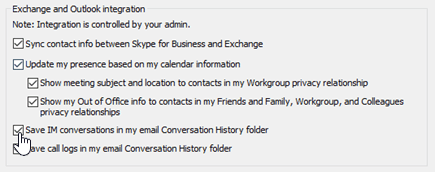
U okviru integracije sistema Exchange i programa Outlook potvrdite izbor u polju za potvrdu " Ažuriraj moje prisustvo na osnovu informacija iz mog kalendara ". Da biste naveli ko može da vidi ove informacije, koristite sledeće postavke:
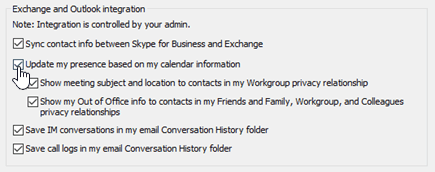
- Da biste prikazali ove informacije kontaktima u radnoj grupi, potvrdite izbor u polju za potvrdu "Prikaži temu sastanka i lokaciju kontaktima iz odnosa privatnosti moje radne grupe ".
- Da biste informacije „Odsutan iz kancelarije“ u programu Outlook prikazali kontaktima, potvrdite izbor u polju za potvrdu Prikaži informacije o mom statusu „Odsutan iz kancelarije“ kontaktima sa odnosima privatnosti „Prijatelji i porodica“, „Radna grupa“ i „Kolege“. Opozovite izbor u polju za potvrdu da biste sakrili informacije „Odsutan iz kancelarije“ od svih kontakata.
Da biste sačuvali istoriju razgovora ili istoriju telefonskih poziva u programu Outlook
- U okviru integracije servera Exchange i Outlook potvrdite izbor u polju za potvrdu Sačuvaj razgovore putem trenutnih poruka u fascikli "Istorija razgovora" u okviru e-pošte ili u polju za potvrdu " Sačuvaj evidenciju poziva u fascikli "Istorija razgovora ". Opozivanje izbora u poljima za potvrdu znači da se istorija hitnih poruka i istorija telefonskih poziva ne čuvaju.
Podešavanje opcija lokacije
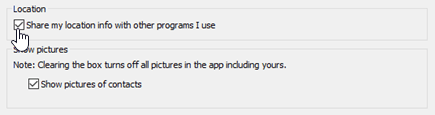
Koriste opcije u okviru "Lokacija" da biste naveli da li će Skype za posao deliti vašu trenutnu lokaciju na kontakt kartici i sa drugim Office programima.
U okviru stavke "Lokacija" potvrdite izbor u polju za potvrdu "Deli informacije o mojoj lokaciji sa drugim programima koje koristim ".
Napomena
Ako odaberete ovu postavku, svi kontakti (osim spoljnih) mogu da vide vašu lokaciju.
Podešavanje opcija za prikazivanje slike
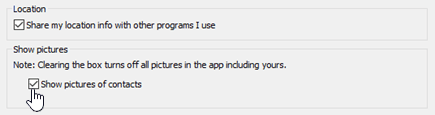
Koristite opcije u okviru Prikazivanje slika da biste naveli da li želite da vidite slike drugih ljudi.
U okviru "Prikaži slike" potvrdite ili opozovite izbor u polju za potvrdu "Prikaži slike kontakata ". (Slike se podrazumevano prikazuju. Slike zauzimaju više prostora na ekranu, pa ako vam je važno da prikažete više kontakata u spisku, možete da opozovete izbor ove opcije. )
Napomena
Ako obrišete ovo polje, ni druge osobe neće videti vašu sliku u programu Skype za posao niti ćete vi moći da vidite slike pošiljalaca i primalaca u razgovorima putem trenutnih poruka i grupnim razgovorima.