
Žao nam je ako imate problema pri prijavljivanju. Hajde da što pre ponovo pokrenemo Skype za posao.
Potrebna vam je pomoć za prijavljivanje na Windows PC?
Proverite adresu za prijavljivanje
- Proverite format adrese za prijavljivanje. On bi trebalo da izgleda otprilike ovako KatieJ@contoso.com. Pazite na to da koristite akreditive organizacije, a ne Skype ime ili Microsoft nalog.
Vaša adresa za prijavljivanje može se razlikovati od formata koji koristite za prijavljivanje na mrežu vaše organizacije. - Možda će vam biti zatražen i korisnički ID i adresa za prijavljivanje. U većini organizacija su isti, tako da u oba polja možete uneti korisnički ID.
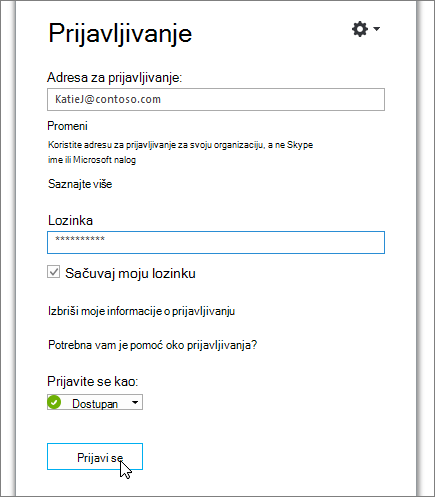
Ponovo unesite lozinku
Ako ste nedavno promenili lozinku, možda ćete morati ponovo da unesete novu lozinku u programu Skype za posao. Evo kako:
Napomena
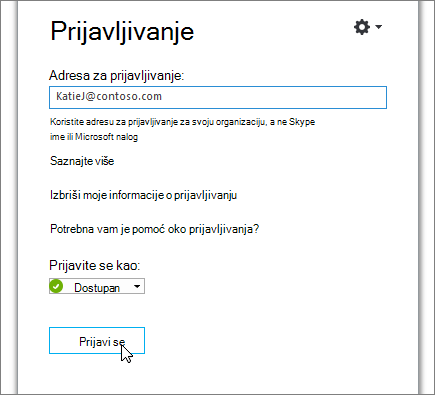
Ako se prvi put prijavljujete na Skype za posao, unesite Microsoft 365 korisnički ID, kliknite na dugme "Prijavljivanje", unesite lozinku i ponovo kliknite na dugme "Prijavi se".
Na ekranu za prijavljivanje u Skype za posao kliknite na dugme "Izbriši moje informacije o prijavljivanju".
Napomena
Ako ste zaglavljeni kod poruke "Kontaktiranje servera i prijavljivanje", kliknite na dugme Otkaži prijavljivanje.
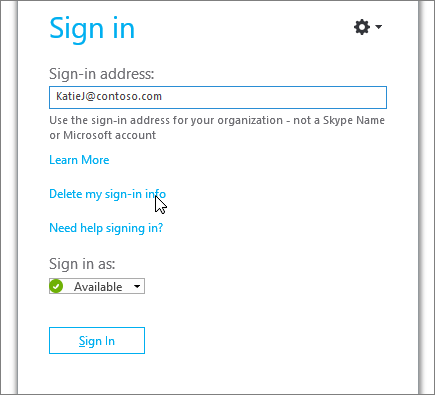
U prozoru koji se pojavi kliknite na dugme "Da".
Kliknite na dugme "Prijavljivanje".
U okviru Lozinka unesite lozinku, a zatim kliknite na dugme Prijavi se.
Proverite da li vaša lozinka radi sa uslugom Microsoft 365
Pokušajte da koristite adresu za prijavljivanje i lozinku za prijavljivanje u Microsoft 365:
- U pregledaču idite na Office.com.
- U gornjem desnom uglu ekrana kliknite na dugme " Prijavljivanje".

- Unesite adresu za prijavljivanje i lozinku koje koristite za prijavljivanje u Skype za posao i kliknite na dugme "Prijavljivanje".
Ako ne možete da se prijavite u Microsoft 365, lozinka je možda netačna. Pokušajte da ponovo postavite lozinku.
Poništavanje lozinke
Ako ste zaboravili lozinku ili ona više ne radi, koristite Microsoft lokaciju za poništavanje lozinke na mreži da biste poslali zahtev za novu lozinku tehničkoj podršci na vašem radnom mestu – to je obično osoba koja je podesila Microsoft 365 nalog za vas.
Ažurirajte datum i vreme na računaru
Ako dobijate grešku da sat greši, pokušajte da ažurirate datum i vreme na računaru. Pratite uputstva za vašu verziju sistema Windows:
Windows 7
- Pređite na veb lokaciju koja prikazuje koordinisano univerzalno vreme (UTC).
- Idite na Kontrolna tabla>Datum i vreme i zabeležite UTC odstupanje za svoju lokaciju.
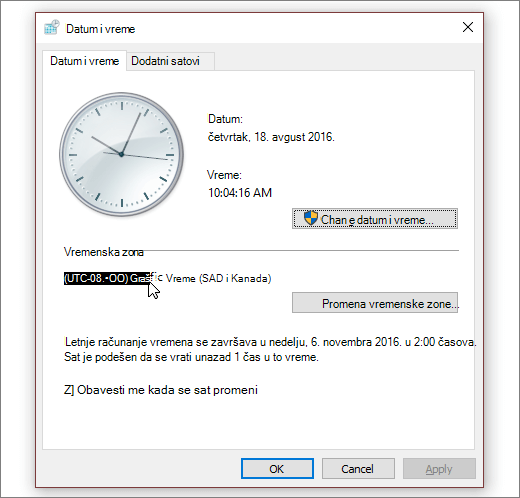
- Ako bude potrebno, izaberite opciju Promeni datum i vreme i ažurirajte sat na računaru.
- Pokušajte ponovo da se prijavite.
Windows 8 i Windows 10
- Pređite na veb lokaciju koja prikazuje koordinisano univerzalno vreme (UTC).
- Idite u odeljku "Podešavanje>postavki>računara", vreme i jezik.
- Zabeležite svoje UTC odstupanje i uporedite vreme na vašem uređaju sa vremenom prikazanom na veb-lokaciji.
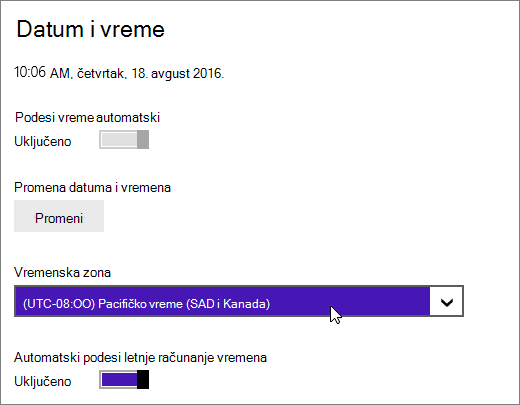
Ako treba da ažurirate vreme na svom uređaju:
- Isključite stavku Podesi vreme automatski i dodirnite Promeni.
- Ažurirajte vreme i dodirnite Promeni.
- Pokušajte ponovo da se prijavite.
I dalje dobijate poruku o grešci?
| Poruka o grešci | Isprobajte ovo |
|---|---|
| Server je privremeno nedostupan | Do ovoga može doći iz više tehničkih razloga. Sačekajte nekoliko minuta i pokušajte ponovo da se prijavite. Ako to ne radi, obratite se tehničkoj podršci na svom radnom mestu i obezbedite vezu do ove stranice: Rešavanje problema sa greškama pri prijavljivanju u Skype za posao Online za administratore. |
| Problem sa zahtevanjem ličnog certifikata koji je potreban za prijavljivanje | Nešto sprečava potvrdu identiteta. Sačekajte nekoliko minuta i pokušajte ponovo da se prijavite. Ako to ne radi, obratite se tehničkoj podršci na svom radnom mestu i obezbedite vezu do ove stranice: Rešavanje problema sa greškama pri prijavljivanju u Skype za posao Online za administratore. |
Takođe pogledajte
Potrebna vam je pomoć za prijavljivanje na mobilnom uređaju?