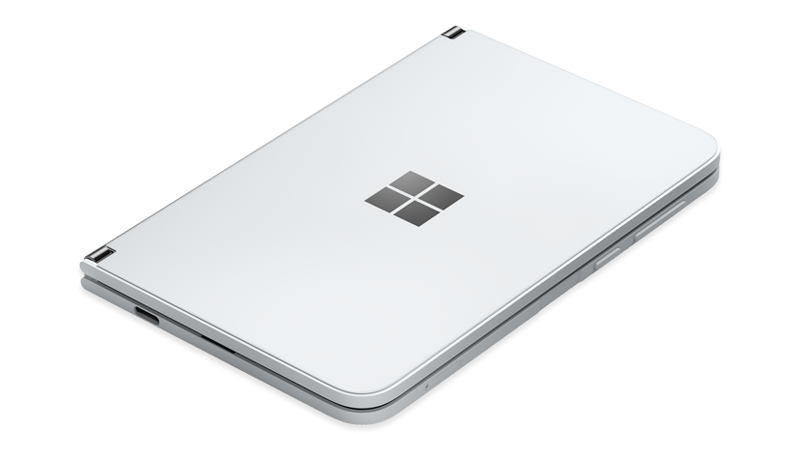
Podesite Surface Duo
Da biste podesili Surface Duo 2 onako kako želite, počnite tako što ćete pritisnuti dugme za napajanje otiska prsta sa desne strane Surface Duo uređaja, odaberite jezik, a zatim pratite dolenavedene korake.
1. Povezivanje
Kada se to od vas zatraži, umetnite SIM karticu da biste podesili mobilnu mrežnu vezu sa mrežom operatera.
Nakon toga izaberite matičnu Wi-Fi (ili drugu u koju imate poverenja). Ako se povežete sa Wi-Fi mrežom, proverićemo da li postoje ispravke tokom instalacije.
2. Počnite od rezervne kopije ili počnite iz početka
Odaberite kako želite da podesite Surface Duo:
- Rezervna kopija sa Android telefona. Kopirajte podatke bežično sa postojećeg Android uređaja na Surface Duo. Ili povežite Surface Duo sa Android telefonom pomoću USB kabla za žičnu vezu.
- Rezervna kopija iz oblaka. Počnite od rezervne kopije trenutnog Android uređaja koji ste uskladištili u Google nalogu.
- IPhone uređaj. Koristite ovo ako imate iPhone i Surface Duo prvi Android uređaj.
- Ne kopiraj. Podesite Surface Duo kao novi uređaj od samog početka.
3. Prijavite se na Google nalog i Microsoft nalog
Prijavite se na Google nalog da biste dobili pristup e-pošti, fotografijama i datotekama koje imate u uslugama Gmail, Google slike, Google Drive i još mnogo toga.
Prijavite se na Microsoft nalog da biste koristili Microsoft 365 i Microsoft aplikacije za mobilne uređaje – uključujući Outlook, Office, OneNote, OneDrive, Teams, Microsoft Edge i još mnogo toga. Microsoft nalog se obično završava na @outlook.com, ili @live.com@hotmail.com. (Neke aplikacije i funkcije mogu zahtevati bežični plan, dodatne pretplate ili naknade.)
Možete da odaberete da se prijavite na oba naloga, samo jedan nalog ili nijedan – od vas je. Kada se prijavite na svaki nalog, imaćete priliku da pregledate uslove korišćenja usluge, promenite postavke sistema i odaberete željene postavke privatnosti za svaki od njih. To vam omogućava da odaberete šta vam najviše odgovara i šta želite da uradite sa Surface Duo uređajem.
4. Dodavanje PIN koda i otiska prsta
Zaštitite Surface Duo tako što ćete dodati PIN i otisak prsta da biste otključali ekran na Surface Duo 2 uređaju. Možete da odaberete da dodate PIN i otisak prsta, samo PIN ili nijedan. (Ne preporučujemo poslednju.)
Ako odaberete da odmah dodate otisak prsta, tražiće se da postavite palca ili indeksni prst na dugme za napajanje otiska prsta. Nalazi se sa desne strane Surface Duo 2 i nalazi se ispod dugmadi za jačinu zvuka. Moraćete da podignete prst i postavite ga na dugme za napajanje otisaka prstiju nekoliko puta dok ne dodate otisak prsta.
5. Dobijte brze savete da biste počeli
Prođite kroz savete da biste saznali neke od osnova za snalaženje u uređaju Surface Duo. Za više saveta samo dodirnite stavku Saveti na početnom ekranu.
Šta je sledeće?
Sada kada ste prošli podešavanje, evo nekih stvari koje bi trebalo da uradite sledeće:
Saznajte osnove o snalaženju na Surface Duo uređaju. Otvorite savete ili pogledajte sledeće resurse koji će vam pomoći da počnete sa radom:
- Funkcije Surface Duo 2. Upoznajte Surface Duo 2.
- Novi ste u operativnom uređaju Android? Naučite osnove o operativnom sistemu Surface Duo.
- Različiti načini za korišćenje Surface Duo. Saznajte više o različitim načinima za presavijanje i okretanje Surface Duo uređaja da biste obavili više posla tokom dana.
Preuzmite aplikacije i igre iz Google Play prodavnice. Na početnom ekranu dodirnite stavku Reprodukuj prodavnicu, a zatim odaberite omiljene aplikacije ili pronađite nove.
Dodajte druge lične i poslovne naloge koje koristite. Na početnom ekranu dodirnite stavku Postavke, a zatim stavku Lozinke & dodaj>nalog.
Pogledajte svoje fotografije. U zavisnosti od naloga pomoću kojih ste se prijavili, možete da pristupite postojećim datotekama i fotografijama sa različitih mesta na Surface Duo uređaju. Na primer, dodirnite stavku Fotografije na početnom ekranu da biste došli do fotografija u usluzi Microsoft OneDrive na Microsoft nalogu.
Pristupite datotekama u oblaku. Na početnom ekranu dodirnite fasciklu Google , a zatim stavku Disk jedinica da biste došli do datoteka na Google disku. Da biste došli do dokumenata i datoteka na Microsoft nalogu, dodirnite stavku OneDrive.
Tekstualna poruka nekome. Na dnu ekrana dodirnite stavku Poruke, a zatim pošaljite tekstualnu poruku ili odgovorite na poruku koju ste primili.
Pozovite nekoga. Na dnu ekrana dodirnite stavku Telefon, a zatim pozovite koga želite.