Evo kako da zamenite gumene noge na Surface uređajima.
Da bi Surface izgledao i radio odlično, pratite ove korake preporučenim redosledom.
- 1. korak: Priprema Surface uređaja
- 2. korak: Uklanjanje Surface stopala
- Korak 3: Preporuke za uklanjanje i čišćenje lepka
- 4. korak: Instaliranje Surface stopala
Gde kupiti
Zamenske noge su dostupne u prodavnici Microsoft Store ili u usluzi iFixit.
1. korak: Priprema Surface uređaja
- Isključite Surface. Obavezno potpuno isključite Surface i isključite ga iz napajanja.
- Konfigurisanje. Da biste sprečili oštećenja kao što su ogrebotine, postavite uređaj na čistu površinu bez krhotina dnom okrenutim nagore.
2. korak: Uklanjanje Surface stopala
Napomena
Uklonite samo stopala koja želite da zamenite. Nemojte skidati noge sa trenutnog laptopa dok ne dobijete zamenska stopala. Biće vam potrebni sledeći alati - plastični pinceta i plastični alat koji se zove spudger (alati koji se ne isporučuju sa zamenskim nogama).
Da biste uklonili Surface stopala, pratite dolenavedene korake za svoj model. Saznajte koji model Surface uređaja imate.
Uputstva za uklanjanje stopala po Surface modelu
Uklonite stopala na Surface Laptop 3, Surface Laptop 4, Surface Laptop 5, Surface Laptop 6 za preduzeća, Surface Laptop (7. izdanje), Surface Laptop 5G za preduzeća
- Umetnite šiljasti kraj spudger na sredini stopala počevši od prednje ivice i gurnite ga prema sredini laptopa.
- Pincetom uhvatite labav kraj stopala, a zatim povucite stopalo da biste ga uklonili sa laptop računara.
- Ponovite korake 1-2 da biste uklonili druga stopala.

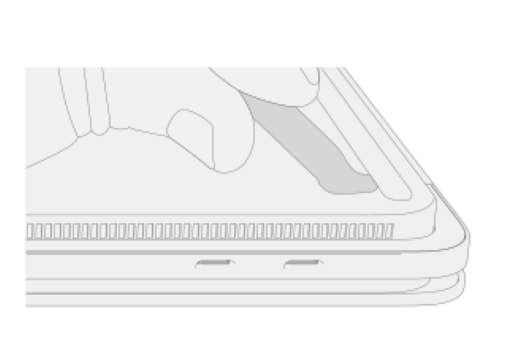
Uklonite stopala na Surface Laptop Studio, Surface Laptop Studio 2
- Podignite ivicu stopala sa spudgerom.
- Pincetom uhvatite labav kraj stopala, a zatim povucite stopalo da biste ga uklonili sa laptop računara.
- Ponovite korake od 1 do 2 da biste uklonili drugo stopalo.

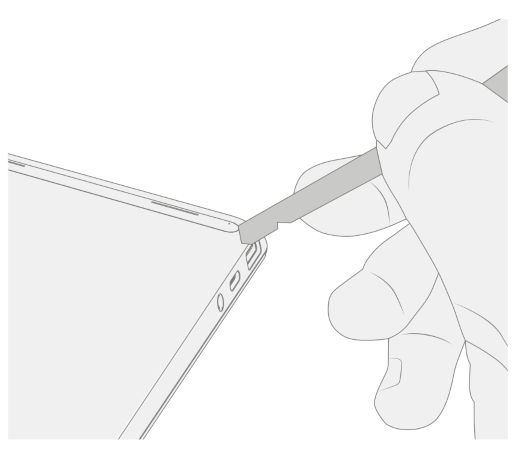
Uklonite stopala na Surface Laptop Go 2, Surface Laptop Go 3
- Podignite ivicu stopala sa spudgerom.
- Pincetom uhvatite labav kraj stopala, a zatim povucite stopalo da biste ga uklonili sa laptop računara.
- Ponovite korake od 1 do 2 da biste uklonili drugo stopalo.
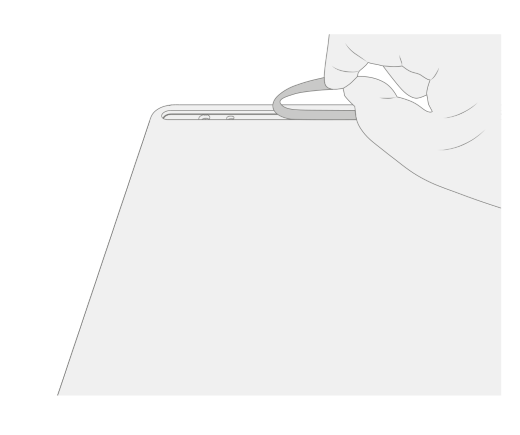
Uklonite stopala na Surface Laptop SE
Da biste uklonili stopala na Surface Laptop SE, podignite ivicu svakog stopala sa stubgerom i uklonite ga.

Korak 3: Preporuke za uklanjanje i čišćenje lepka
Da biste uklonili lepljive obloge ili ostatke lepljive trake sa udubljenja stopala vašeg Surface, koristite rastvor izopropil alkohola (IPA), samo 70%. Lagano navlažite bris za čišćenje rastvorom IPA pre nego što obrišete udubljenja za stopala. Uverite se da su svi ostaci lepka uklonjeni, a rastvor IPA se osuši pre nego što instalirate zamenske noge.
4. korak: Instaliranje Surface stopala
Da biste instalirali zamenske noge na Surface laptopove, sledite korake za svoj model.
Surface Laptop 3, Surface Laptop 4, Surface Laptop 5, Surface Laptop 6 za preduzeća, Surface Laptop (7. izdanje), Surface Laptop 5G za preduzeća
Instaliranje zamenskih nogu na Surface Laptop 3, Surface Laptop 4, Surface Laptop 5, Surface Laptop 6 za preduzeća, Surface Laptop (7. izdanje), Surface Laptop 5G za preduzeća
Napomena
Dovršite sve popravke Surface uređaja pre nego što instalirate nova stopala. Nemojte instalirati prethodno uklonjene ili korišćene noge na Surface uređaj.
Napomena
Obavezno proverite zamenske noge pre nego što ih instalirate. Prednja i zadnja stopala na Surface Laptop 3 i Surface Laptop 4 se razlikuju.
Kada odredite koja stopala pripadaju prednjem i zadnjem delu Surface uređaja, pratite odgovarajuće korake.
Da biste instalirali prednje noge:
Postavite laptop na čistu površinu dnom okrenutim nagore.
Skinite oblogu sa jedne od zamenskih nogu. Uverite se da je lepljiva strana okrenuta ka položaju stopala. Poravnajte tri zupca na stopalu sa džepom na dnu laptop računara.
Pritisnite nogu rukom dok ne sedne ravno.
Ponovite korake 2-3 da biste instalirali drugu prednju nogu na susednoj strani.
Proverite da li su prednja stopala sigurna. Uradite nešto od sledećeg:
Koristite stezaljku: Poravnajte i centrirajte stezaljku na prednjim nogama. Stegnite obe prednje noge 4 minuta.
Koristite ruku: Postavite tastaturu i stopalo između palca i kažiprsta, a zatim palcem čvrsto stisnite stopalo i držite 20 sekundi.


Potražite oštećenja ili razmake između stopala i dna laptopa. Ako postoji razmak veći od 0,05 mm, zamenite stopalo.
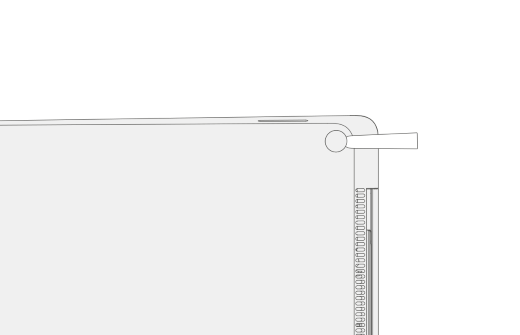
Da biste umetnuli zadnje noge:
Skinite oblogu sa jedne od zamenskih nogu. Uverite se da je lepljiva strana okrenuta ka položaju stopala. Poravnajte zupac na stopalu sa džepom na dnu laptop računara.
Pritisnite nogu rukom dok ne sedne ravno.
Ponovite korake 1-2 da biste instalirali drugu zadnju nogu na susednoj strani.
Uverite se da su zadnje noge bezbedne. Uradite nešto od sledećeg:
Koristite stezaljku: Poravnajte i centrirajte stezaljku na prednjim nogama. Stegnite obe prednje noge 4 minuta.
Koristite ruku: Postavite tastaturu i stopalo između palca i kažiprsta, a zatim palcem čvrsto stisnite stopalo i držite 20 sekundi.
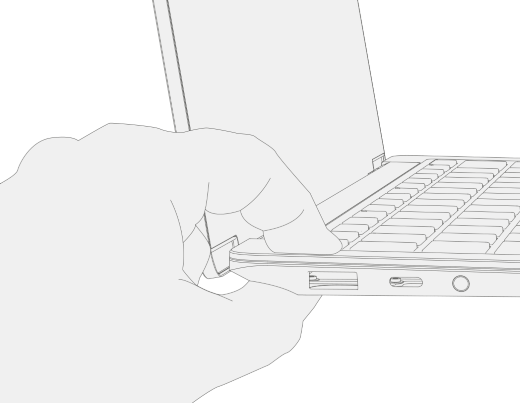
Potražite oštećenja ili razmake između stopala i dna laptopa. Ako postoji razmak veći od 0,05 mm, zamenite stopalo.
Važno
Nakon postavljanja zamenskih nogu, ostavite laptop da sedne nogama na ploču stola najmanje 12 sati. Ako to nije moguće, izbegavajte stavljanje u ranac, torbicu, ili drugi nosač za najmanje 12 sati.
Surface Laptop Studio, Surface Laptop Studio 2
Instaliranje zamenskih nogu na Surface Laptop Studio i Surface Laptop Studio 2
Postavite laptop na čistu površinu sa dnom okrenutim nagore.
Skinite oblogu sa jedne od zamenskih nogu. Uverite se da je lepljiva strana okrenuta ka utoru na dnu laptop računara.
Stavite desnu stranu stopala u žleb osiguravajući da se stub za poravnanje uklapa u rupu. Zatim labavo stavite ostatak stopala dole pazeći da levi stub za poravnanje stane u odgovarajuću rupu.


Ponovite korake od 2 do 3 da biste instalirali drugu nogu.
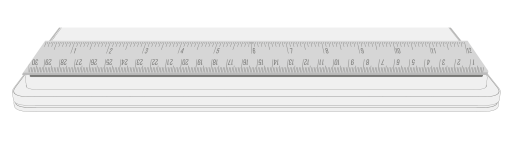
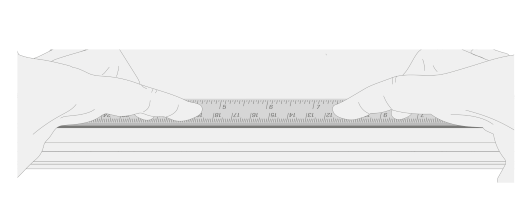
Uverite se da su stopala sigurna. Postavite lenjir preko jedne noge i pritisnite ga sa nekoliko prstiju razmaknutih duž dužine lenjira 30 sekundi. Ponovite postupak za preostalo stopalo.
Surface Laptop Go 2, Surface Laptop Go 3
Instaliranje zamenskih nogu na Surface Laptop Go 2 i Surface Laptop Go 3
Napomena
Dovršite sve popravke Surface uređaja pre nego što instalirate nova stopala. Nemojte instalirati prethodno uklonjene ili korišćene noge na Surface uređaj.
Napomena
Obavezno proverite zamenske noge pre nego što ih instalirate. Prednja i zadnja noga za Surface Laptop Go 2 i Surface Laptop Go 3 se razlikuju.
Kada odredite koja stopala pripadaju prednjem i zadnjem delu Surface uređaja, pratite odgovarajuće korake.
Da biste umetnuli prednju nogu:
Postavite laptop na čistu površinu dnom okrenutim nagore.
Skinite oblogu sa zamenske noge. Uverite se da je lepljiva strana okrenuta ka položaju stopala na dnu laptop računara. Poravnajte dva lokacijska posta na prednjoj nozi.
Čvrsto pritisnite nogu.

Uverite se da je stopalo sigurno. Prevucite rukom gore-dole po delu stopala.
Potražite oštećenja ili razmake između stopala i dna laptopa.
Da biste umetnuli zadnju nogu:
Skinite zaštitni list sa zamenske noge. Uverite se da je lepljiva strana okrenuta ka položaju stopala na dnu laptop računara. Poravnajte stub za lociranje sa zadnje noge.
Čvrsto pritisnite nogu.
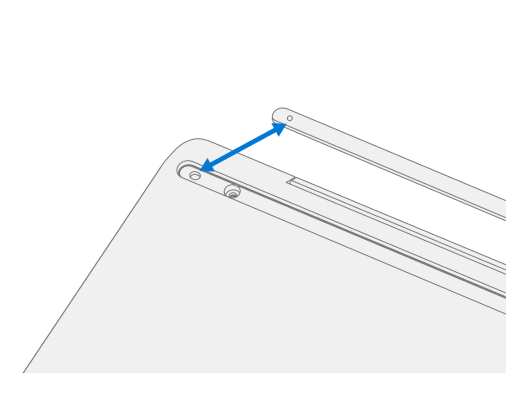
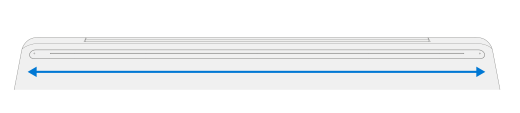
Uverite se da je stopalo sigurno. Prevucite rukom gore-dole po delu stopala.
Potražite oštećenja ili razmake između stopala i dna laptopa.
Važno
Nakon postavljanja zamenskih nogu, ostavite laptop da sedne nogama na ploču stola najmanje 12 sati. Ako to nije moguće, izbegavajte stavljanje u ranac, torbicu, ili drugi nosač za najmanje 12 sati.
Surface Laptop SE
Instalirajte zamenske noge za Surface Laptop SE
Napomena
Obavezno proverite zamenske noge pre nego što ih instalirate. Prednje i zadnje noge za Surface Laptop SE su različitih veličina.
Kada odredite koja stopala pripadaju prednjoj i zadnjoj strani uređaja, pređite na korake.
Postavite laptop na čistu površinu dnom okrenutim nagore.
Skinite oblogu sa jedne od zamenskih nogu. Uverite se da je lepljiva strana okrenuta ka džepu na dnu laptop računara.
Pritisnite stopalo u šupljinu.
Ponovite korake 2-3 da biste instalirali druge zamenske noge.

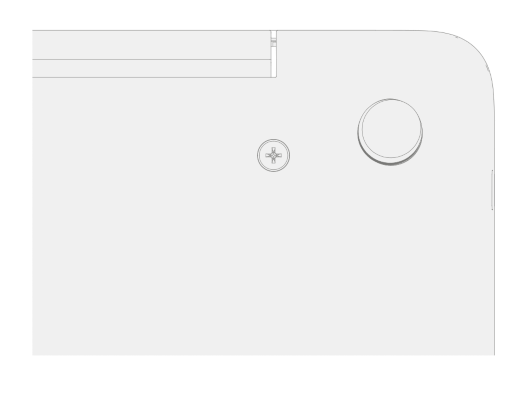
Potražite oštećenja ili razmake između stopala i dna laptopa.
Srodne teme
Potrebna vam je dodatna pomoć?
Tehnička podrška

Za tehničku podršku otvorite aplikaciju Surface, opišite problem i izaberite Pronalaženje pomoći.
Podrška zajednice

Zajednice vam mogu pomoći da postavljate pitanja i čujete mišljenje stručnjaka sa bogatim znanjem. Pitajte zajednicu.
Druga podrška

Ako ne možete da koristite Surface ili imate pitanje o nečemu drugom, otvorite Pronalaženje pomoći da biste dobili drugu podršku na mreži.