
Iskoristite sve mogućnosti svog novog Surface uređaja. Kada prvi put koristite Surface, bićete vođeni kroz nekoliko brzih koraka za podešavanje i spremnost za rad.
Da biste obezbedili glatko podešavanje:
- Priključite uređaj da bi vam bilo naplaćeno tokom procesa.
- Pratite uputstva na ekranu da biste dovršili podešavanje.
Imaćete opciju da:
- Prijavite se pomoću Microsoft naloga ili ga kreirajte
- Vraćanje ili prenos datoteka sa drugog računara
- Podešavanje Windows Hello bezbednog prijavljivanja
- Uključivanje funkcije "Lociranje mog uređaja"
- Proverite da li postoje najnovije ispravke za Windows
- Saznajte više o Microsoft planovima zaštite za Surface
Podešavanje Surface uređaja
Podešavanje Microsoft naloga ako ga već nemate
Nabavite besplatno skladište na mreži, poništavanje lozinke na mreži za Surface i još mnogo toga pomoću Microsoft naloga. Sve što vam je potrebno da biste počeli jeste e-adresa.
Kada je Microsoft nalog podešen, možete da napravite rezervnu kopiju bilo kog Windows uređaja koji ste ranije koristili. Zatim na novom Surface uređaju vratite rezervnu kopiju u prethodno stanje kako biste brzo mogli da imate poznate datoteke i još mnogo toga.
Vraćanje datoteka u prethodno stanje ili prenos datoteka na novi Surface uređaj
Ako se prebacujete sa Windows računara na novi Surface, Windows rezervne kopije olakšava prelaz nego ikada.
Vraćanje u prethodno stanje iz rezervne kopije:
Ako već imate rezervnu kopiju, možete da je vratite na novi Surface i nastavite tamo gde ste stali. Više informacija potražite u članku Pravljenje rezervne kopije i vraćanje u prethodno stanje pomoću Windows rezervne kopije.
Prenos datoteka:
Ako nemate rezervnu kopiju, i dalje možete da premestite važne datoteke, postavke i željene postavke sa prethodnog računara na novi Surface. Više informacija potražite u članku Prenos datoteka i postavki na novi Windows računar.
Podešavanje Windows Hello
Dobijte trenutni pristup Surface uređaju pomoću prepoznavanja lica (Windows Hello) ili prepoznavanja otisaka prstiju (Windows Hello). Evo kako da ga podesite:
- Idite na ikonu "Start" za ikonu
 > Ikona "Postavke" za
 > aplikacije "Postavke" za
 "Kontakt" i u okviru Postavke naloga izaberite stavku Opcije prijavljivanja za ikonu
- Izaberite prepoznavanje lica (Windows Hello) ili Prepoznavanje otisaka prstiju (Windows Hello), a zatim izaberite podesi.
Dodatne informacije potražite u članku Konfigurisanje Windows Hello
Uključivanje funkcije "Lociranje mog uređaja"
Kada podesite novi uređaj, možete da odlučite da omogućite funkciju Pronalaženje mog uređaja. Ako prvobitno niste uključili uređaj ili želite da potvrdite da je omogućen, uverite se da je Surface povezan sa internetom, da ima dovoljno baterije da može da pošalje lokaciju i da ste prijavljeni pomoću Microsoft naloga.
Na uređaju koji želite da proverite izaberite ikonu "Start" za ikonu "> Windows logotipa za ikonu Postavke > "Postavke" ikona "Privatnost & bezbednost" za
 > "Zaključaj" Pronađi mojuređaj.
Više informacija potražite u članku Pronalaženje i zaključavanje izgubljenog Windows uređaja
Potvrdite da ste ažurirani
Možete brzo da proverite ispravnost Surface upravljačkih programa i firmvera, pomoću aplikacije Surface.
U aplikaciji Surface razvijte odeljak Pomoć i podrška da biste proverili status ažuriranja.
Ako postoje dostupne ispravke, izaberite dugmeProveri da li postoje ispravke kako biste otvorili wb lokaciju Windows Update i instalirali dostupne ispravke.
Napomena
Ako nemate instaliranu Surface aplikaciju, možete da preuzmete Surface aplikaciju iz prodavnice Microsoft Store. Kada se preuzme, izaberite Start, potražite Surface, a zatim izaberite aplikaciju sa liste rezultata.
Saznajte više o Microsoft planovima zaštite
Ostanite pokriveni, duže. Zaštitite kupovinu uređaja opcijama za proširenu pokrivenost hardvera i slučajnih oštećenja. Dostupno samo na izabranim tržištima.
Ako nešto nije u redu, dobijate stručnu podršku od ljudi koji najbolje znaju Microsoft proizvode. Jednostavno kao љto je to.
Dodatne informacije potražite u članku Ostanite duže pokriveni pomoću Microsoft plana zaštite.
Napomena
Za Surface za preduzeća posetite lokaciju Microsoft Surface garancija i & zaštite.
Održavanje Surface uređaja
Ostanite zaštićeni uz Windows bezbednost
Windows bezbednost je uključena na uređaj i pruža najnoviju antivirusnu zaštitu. Uređaj će biti aktivno zaštićen od trenutka kada ga podesite. On neprestano skenira malver (zlonamerni softver), viruse i bezbednosne pretnje. Novosti se automatski preuzimaju kako bi vaš uređaj bio bezbedan i zaštićen od pretnji.
Da biste otvorili ikonu Windows bezbednost aplikacije  aplikacije, potražite je u "Start" meniju ili koristite sledeću prečicu:
Dodatne informacije potražite u članku Ostanite zaštićeni pomoću Windows bezbednost.
Briga o kabl za napajanje
Kablovi za napajanje, kao i bilo koja druga metalna žica ili kabl, mogu da se oslabe ili oštete ako se više puta zavijaju ili savijeju na istom mestu. Evo nekoliko stvari koje možete da uradite da biste sprečili oštećenje kabla za napajanje:
Izbegavajte prevrtanje ili umanjivanje kabla za napajanje - Nemojte prejako da obmotate kable za napajanje, naročito oko napajanja. Umesto toga ga obmotajte labavim nagibom, a ne zbijene uglove.
Tačno: Kablovi su slobodno prelomljeni
|
Netačno: kablovi su zbijeno prelomljeni
|
|---|
Redovno pregledajte kabove za napajanje, naročito tamo gde se spaja napajanje - Izbegavajte povlačenje kabla za napajanje prilikom i isključivanja surface uređaja. Nežno uklanjanje konektora iz porta za punjenje može da spreči oštećenje kabla za napajanje.
Tačno: uklanjanje nežno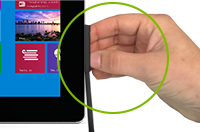 isključi isključi
|
Netačno: Označavanje kabla za isključivanje netačne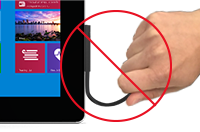
|
|---|
Vodite računa o ekranu osetljivom na dodir
Ogrebotine, masti od prsta, prašina, hemikalije i sunčeva svetlost mogu da utiču na ekran osetljiv na dodir. Evo nekih saveta za zaštitu:
- Često čistite. Surface ekran osetljiv na dodir je premazovan da bi bio lakši za čišćenje. Ne morate da trljate teško da biste uklonili otiske prstiju ili masne tačke. Koristite mekanu krpu koja se ne linja (suvu ili posutu vodom ili rastvorom za čišćenje naočara – nikada stakla ili drugim hemijskim rastvorom za čišćenje) ili brisanjem ekrana da biste nežno obrisali ekran.
- Drћi ga dalje od sunca. Ne ostavljajte Surface neposredno na suncu duže vreme. Ultravioletno svetlo i prekomerna toplota mogu da oštete ekran.
- Vodite ga pokriжu. Zatvorite naslovnu stranicu kada nosite Surface sa snošanjem ili kada ga ne koristite.
Dodatne informacije o održavanju Surface uređaja potražite u članku Čišćenje i briga o Surface uređaju.
Upoznajte Surface
Izaberite Surface uređaj da biste saznali više o tome šta on može da uradi.