
Kucanje glasom u Microsoft SwiftKey
Microsoft SwiftKey sada sadrži multimodalno kucanje glasom, što vam omogućava da diktirate dok je tastatura vidljiva, tako da možete da govorite i kucate u isto vreme.
Za korisnike koji više vole prethodno iskustvo kucanja glasom, ono može da se omogući u postavkama SwiftKey.
Ovaj vodič objašnjava kako funkcioniše, kako da se prebacujete između njih i šta da očekujete kada je multimodalni režim onemogućen.
Opcije kucanja glasom u usluzi SwiftKey
1. Multimodalno kucanje glasom (podrazumevano)
Multimodalno kucanje glasom je integrisano iskustvo diktiranja glasom u usluzi SwiftKey. Omogućava korisnicima da govore i kucaju istovremeno, spajajući unos govorom i interakciju sa tastaturom. Ova funkcija je podrazumevano omogućena.
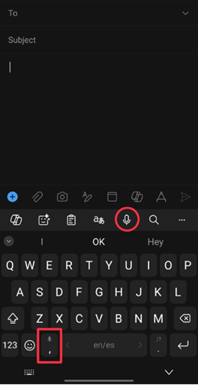

Da biste koristili: Dodirnite ikonu mikrofona na SwiftKey traci sa alatkama ili dugo pritisnite taster zareza na tastaturi. Počnite da pričate i vaš tekst će se pojaviti na ekranu. Ako želite, kucajte istovremeno.
2. Google glasovno kucanje (IME)

Da biste pristupili prethodnom iskustvu, multimodalno kucanje glasom se može onemogućiti, a SwiftKey će se vratiti na korišćenje Google metoda glasovnog unosa (IME). Ovo je poseban sistem koji obezbeđuje Android i koji pokreće Google-ovo prepoznavanje govora.
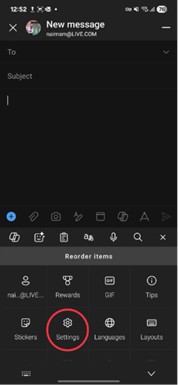

- Da biste pristupili: Idite na SwiftKey postavke i izaberite "Bogat unos". Zatim isključite "Multimodalno kucanje glasom".
- Zahtevi: Google aplikacija mora biti instalirana i ažurirana. Ako to nije slučaj, kucanje glasom možda neće raditi ispravno.
Napomena: Onemogućavanje multimodalnog kucanja vraća u prethodno stanje zastarelo ponašanje, pri čemu glasovnim unosom u potpunosti upravlja Google-ov IME.
Dodatne napomene
- Korišćenje jezika i van mreže: za Google glasovno kucanje, jezičkim postavkama i prepoznavanjem van mreže možete da upravljate u aplikaciji Google u okviru stavke Postavke → glas.
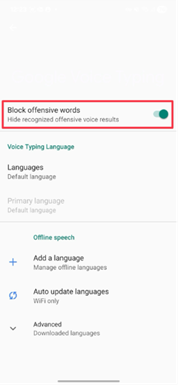
- Cenzura uvredljivih reči: Eksplicitni jezik je podrazumevano cenzurisan. Da biste omogućili, morate da isključite multimodalno kucanje glasom. Kada se isključite, pritisnite dugme za kucanje glasom i kliknite na zupčanik postavki. Zatim će vam biti ponuđena opcija da isključite opciju "Blokiraj uvredljive reči".

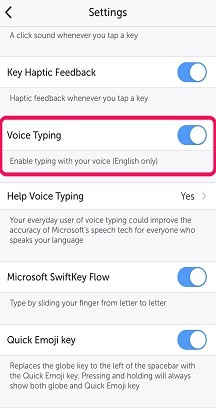
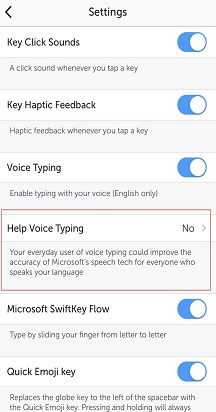
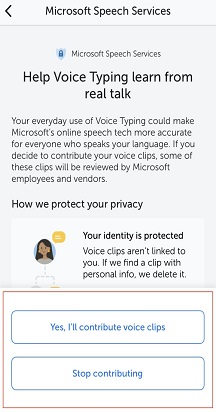
- Deljenje podataka: SwiftKey može da šalje anonimne glasovne klipove korporaciji Microsoft radi poboljšanja prepoznavanja. Korisnici mogu da odbiju saglasnost u SwiftKey postavkama u okviru kucanja glasom.


Obratite nam se
Da biste dobili dodatnu pomoć, obratite se podršci na lokaciji Microsoft SwiftKey podrška – obratite nam se