
Podrazumevana Microsoft SwiftKey Tastatura podrazumevano postavlja srednju veličinu.
Ako želite promenu, opcijama promene veličine Microsoft SwiftKey tastature možete da pristupite na sledeće načine.
1 – Sa trake sa alatkama
- Dodirnite tri tačke ...
- Dodirnite opciju "Promeni veličinu"
- Prevucite okvire sa granicama da biste promenili veličinu i promenili položaj SwiftKey tastaturi. Ako napravite grešku, jednostavno dodirnite dugme "Uspostavi početne vrednosti".
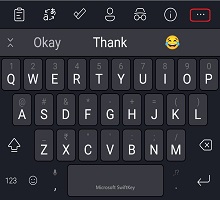
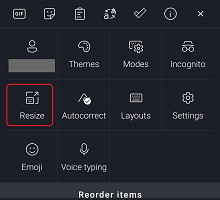
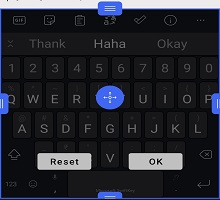
Ako ste izabrali režim "Palčev", prevucite srednju granicu horizontalno da biste prilagodili veličinu svake polovine tastature.
Za korisnike čiji uređaji skrivaju bradu/navigaciju, alatka za promenom veličine će vam omogućiti i da promenite položaj tastature Microsoft SwiftKey tako da se nalazi više na ekranu.
Osim toga:
- Dodirnite tri tačke ...
- Dodirnite opciju "Režimi"
- Odaberite željeni režim tastature pre dodirivanja dugmeta "Promeni veličinu"
- Prevucite okvire sa granicama da biste promenili veličinu i promenili položaj SwiftKey tastaturi.
2 – U meniju "Kucanje"
Veličinu tastature možete da promenite i u okviru Microsoft SwiftKey postavke na sledeći način:
- Otvorite aplikaciju Microsoft SwiftKey aplikaciju
- Dodirnite stavku "Tasteri & rasporeda"
- Dodirnite opciju "Promeni veličinu"
Rešavanje problema
Ako tastatura ne izvrši ispravno podešavanje veličine ekrana Microsoft SwiftKey, deinstalirajte tastaturu (nema potrebe da brišete keš/podatke) i ponovo Microsoft SwiftKey preuzmete. Ovo bi trebalo da reši sve probleme sa promenom veličine.
Beleške: Sveža instalacija će izbrisati Microsoft SwiftKey statistiku, uključujući teme fotografija i sačuvane klipove u ostavi.
Obratite nam se
Za dodatnu pomoć obratite se podršci na Microsoft SwiftKey podrška – Obratite nam se