
Tastatura Microsoft SwiftKey vam omogućava da istovremeno koristite do pet jezika.
Poboljšali smo okvir za višejezičnu podršku da bismo ga učinili još efikasnijim, neprestano skenirajući tekst unosa kako bismo procenili koji od omogućenih jezika se koriste i prilagodili predviđanja u skladu sa tim.
Microsoft SwiftKey trenutno podržava 700+ jezika na Android uređaju. Kliknite ovde da biste videli kompletnu listu.
- Kako da dodate jezički paket
- Ažuriranje jezičkog paketa
- Uklanjanje jezičkog paketa
- Kako se menjaju rasporedi
Veza za naš YouTube video: Kako da kucate na više jezika pomoću SwiftKey – YouTube
1 – Dodavanje jezičkog paketa
Da biste dodali jezički paket, uradite nešto od sledećeg:
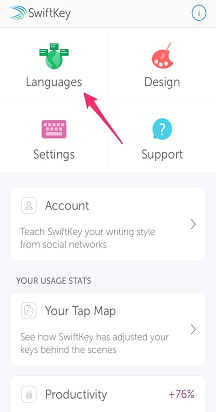
- Otvorite aplikaciju Microsoft SwiftKey: dodirnite stavku "Jezici"

Ili
- Sa trake sa alatkama: Dodirnite tri tačke ... > izaberite ikonu "Rasporedi" > dodirnite ikonu "Dodaj".
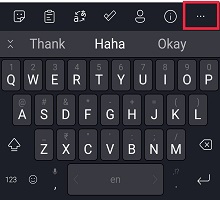
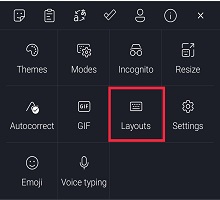
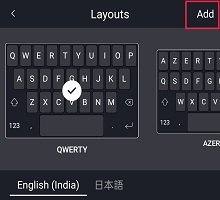
Zatim:
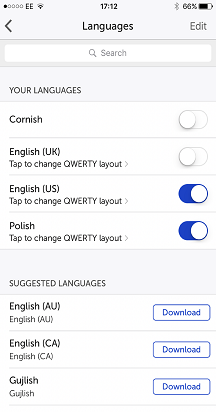
- Odaberite jezike koje želite da preuzmete sa liste.
- Vaši jezici će automatski biti omogućeni.

Za jezike koji imaju istu abecedu/raspored, nema potrebe da se prebacujete između jezika – samo počnite da kucate i Microsoft SwiftKey Tastatura odredi koji jezik koristite!
Za jezike sa različitim abecedama (npr. engleski i ruski), jednostavno prevucite nalevo ili nadesno na razmaknicama da biste se prebacivali između njih prilikom kucanja.
2 – Ažuriranje jezičkog paketa
Da biste ažurirali instalirane jezičke pakete, uradite nešto od sledećeg:
- Otvorite aplikaciju Microsoft SwiftKey: dodirnite stavku "Jezici"
Ili
- Sa trake sa alatkama: Dodirnite tri tačke ... > izaberite ikonu "Rasporedi" > dodirnite ikonu "Dodaj".
Zatim:
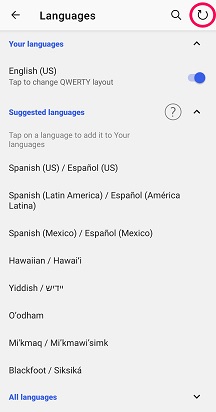
- Dodirnite kružnu strelicu u gornjem desnom uglu aplikacije da biste ažurirali sve instalirane jezičke pakete. (Osim toga, uvek možete ručno da ažurirate jezički paket ako se pojavi odziv "Ažuriranje").
3- Uklanjanje jezičkog paketa
Da biste izbrisali/deinstalirali jezički paket, uradite nešto od sledećeg:
- Otvorite aplikaciju Microsoft SwiftKey: dodirnite stavku "Jezici".
- Sa trake sa alatkama: Dodirnite tri tačke ... > izaberite ikonu "Rasporedi" > dodirnite ikonu "Dodaj".
Zatim:
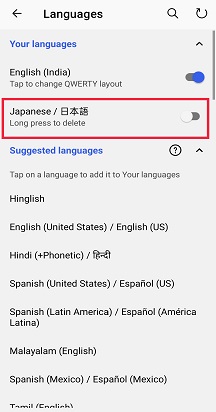
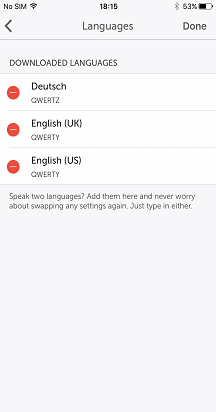
- Opozovite izbor jezičkog paketa koji želite da izbrišete.
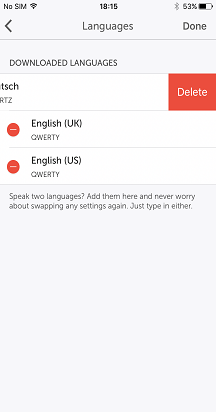
- Dugo pritisnite da biste izbrisali jezik.
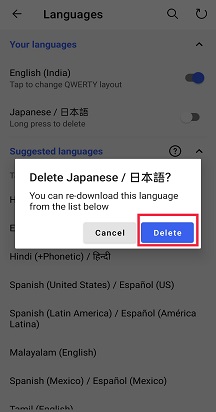
- Pojaviće se dijalog koji od vas traži da potvrdite radnje. Izaberite stavku "Izbriši".

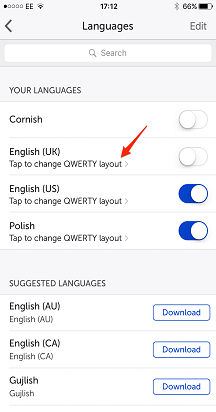
4- Kako se menjaju rasporedi
Da biste se prilagodili za više jezika, Microsoft SwiftKey tastatura nudi veliki broj različitih rasporeda tastera na tastaturi.
Pročitajte više: Kako da promenim raspored tastera na tastaturi (npr. QWERTY u AZERTY)?



Obratite nam se
Za dodatnu pomoć obratite se podršci na Microsoft SwiftKey podrška – Obratite nam se