Budimo iskreni: svi smo naišli na probleme radeći na grupnim projektima. Lično koordinisanje vremena sastanaka ili pronalaženje mesta za otpremanje datoteka može da predstavlja veliku gnjavažu.
Uđite u Microsoft Teams. U usluzi Teams članovi grupe mogu da sarađuju na projektima na više načina. Evo nekih od najboljih načina na koje možete da radite zajedno u usluzi Teams.
Napomena
Neke od ovih funkcija možda neće biti dostupne u usluzi Microsoft Teams u zavisnosti od postavki škole ili okruga.
1. Saradnja na kartici "Razgovori"
Kartica "Poruke " na kanalu " Opšte" bilo kog tima deluje pomalo kao nit društvenih medija, ali služi za obavljanje posla.
Započnite razgovore i privucite pažnju osoba tako što ćete izabrati stavku "Novi razgovor" i @mentioning njihova imena u polju Compose pre objavljivanja poruke. Izaberite stavku "Priloži" " da biste delili datoteke, slike i sve ostalo što je vašoj grupi potrebno za referencu za projekat. Sve što dodate automatski će biti sačuvano na kartici Files" na kanalu.
2. Pravljenje sopstvenog tima
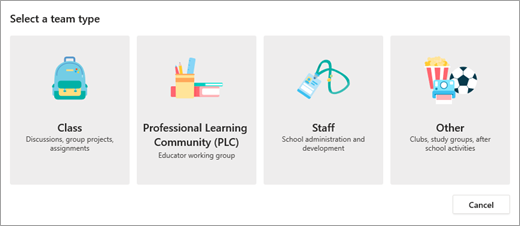
Microsoft Teams nije samo za učionicu. Organizujte svoje grupe za učenje pozivanjem kolega u tim. Izaberite stavku + Pridružite se ili kreirajte tim>Kreirajte novi tim i odaberite Drugi tip tima. Aplikacija će vas provesti kroz nekoliko koraka da biste imenovali tim i pozvali neke članove. Odatle je spremno!
3. Grupni video pozivi u usluzi Teams
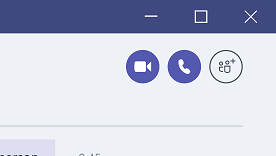
Ne možete da se sastanete lično kao grupa? Nema problema! Izaberite ikone audio ili video poziva iz grupnog ćaskanja da biste odmah pokrenuli poziv. Moći ćete da delite ekrane i diskutujete o njima dok ćaskate.
4. Saradnja na dokumentima
Microsoft 365 tipovi datoteka, kao što su Word, PowerPoint i Excel, mogu se zajedno uređivati direktno iz usluge Teams.
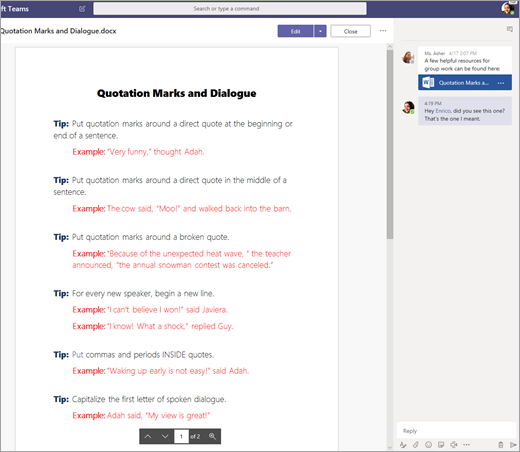
Izaberite dokument da biste ga otvorili, a zatim izaberite "Uredi u usluzi Teams". Kliknite na dugme "Započni razgovor " da biste premestili dokument i započeli razgovor sa desne strane datoteke. Razmenjuju ideje dok zajedno gledate dokument.
5. Zajednički rad na beleškama u programu OneNote u usluzi Teams
Ako tim razreda koristi povezanu OneNote beležnicu za razred, idite na razred i izaberite "Beležnica za razred". Tamo vi i vaši kolege iz odeljenja možete da razmenjujete ideje u prostoru za saradnju. Svi kanali koje je vaš predavač dodao u tim takođe će se pojaviti kao odeljci u prostoru za saradnju.
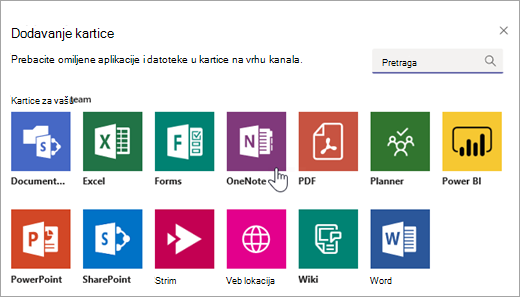
Ako radite u sopstvenom timu, izaberite stavku Dodaj +>OneNote na kanalu da biste dodali novu karticu i kreirali OneNote beležnicu koju će deliti ceo tim.