
Important
Skype Self Chat is going away soon. You can export your data through the Teams export page.
In Microsoft Teams Free, it’s easy to start a one-on-one or group chat. You can also send a message to someone you haven't chatted with before—they'll be prompted to accept the invitation before joining the chat.
Start a new chat
- Tap New Chat
 .
. - Type the name, email address, or phone number of the person with whom you want to chat in the To: field.
- Select the person in the list of suggestions or contacts to start a chat.
- You can add more people to the chat by typing more names, email addresses, or phone numbers into the To: field.
- Add your message in the Type a new message window and tap Send
 to send in the chat.
Tip
Once you’re in a chat, you can use @mentions to get someone’s attention in the chat. Learn more about using @mentions.
Start a chat with yourself
- Select the New Chat
button.
- Type your name, phone number, or email into the To: field.
- Select your name to start a chat.
- Add your message in the Type a new message window and tap Send
to send in the chat.
You can use your chat space for drafts, send messages and files to yourself, or practice using different chat features. For easy reference, add your chat to the Favorites section.
Add people to the chat
- Tap Info
 .
. - Tap Add
 . For a one-on-one chat, select More
 > Create a group chat
.
> Create a group chat
. - Under Add members, you can select members listed under Suggested or Enter name, phone number, or email
 .
. - Tap Create or
 send an invitation to the chat.
Start a new group chat
- Tap New Chat
near the bottom of the screen.
- In the search field, enter the name, phone number, or email of those you want to include in the group. You can also choose from the list of Suggestions, then tap Next.
- Type a message and Send
 it to finish creating your new group.
Note
When a file is shared, chat participants can access files with permission settings set to Anyone with this link. Even when you leave a chat, other participants can still have access to shared and uploaded files. You will need to go to OneDrive to stop or change share permissions.
Invite a new member to join a group chat
For new contacts invited to group chats:
- If someone isn’t already on Microsoft Teams Free, they'll either receive an invite to join Teams.
- If you are starting a group with a new contact, they'll need to accept your group invitation. Learn more about joining a chat in Microsoft Teams Free.
Get the most out of your chat and group chats
For the best experience, learn more about the different features for chats and group chats. To start, tap the chat header at the top of the screen.
| If you tap on | What'll happen | |
|---|---|---|
| Edit group picture View picture Take picture Choose a picture |
Edit the group chat's picture. You'll be able to use a picture or select an emoji. You can choose View picture to view the chat's current photo, Take a picture with your phone's camera, or Choose a picture from you. |
|
| Name group chat |

|
Name your group chat to help clarify the topic of the conversation. Note: Chat names cannot contain links, profanities, or restricted terms to protect users from scams, phishing, and malware. |
| Mute |

|
For a chat or group chat, you can switch the chat notifications on or off in a chat or group chat. |
| Find |
|
For a chat or group chat, you can find a specific message in the chat. |
| Themes | For a chat or group chat, you can change the color of your messages in chat. | |
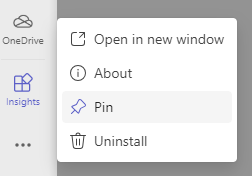
| Favorite Allow join via link Share join link Show QR Code Pin Create group chat View profile Block contact |




|
When you tap More under a group chat , you can:
When you tap More under a one-on-one chat , you can:
|
| People Add See All |
|
For group chats, you can tap People to Add or view a list of participants by tapping See All. |
| Photos | View photos posted in your chat or group chat. Under See all, you Add photos
 from your Camera or Open photo library. Or you can tap
 to select the photos you want to share or download.
 |
|
| Leave the chat |

|
Leave the chat. |


Related topics
Change the spacing of your chats in Microsoft Teams Free
Contact us
For more help, contact support or ask a question in the Microsoft Teams Community.