PowerPoint prezentaciju možete da delite sa kolegama na velikom ekranu koristeći samo mobilni uređaj i obližnju Teams sobu, čak i bez podešavanja sastanka.
Napomena
Da biste delili druge tipove sadržaja sa telefona, pogledajte članak "Emitujte sadržaj sa mobilnog uređaja u Microsoft Teams sobu".
Pre nego što počnete
- mobilna aplikacija Teams mora biti instalirana na mobilnom uređaju, a Bluetooth mora biti uključen.
- Mobilni uređaj i Teams Rooms uređaj moraju biti povezani sa internetom.
- Mobilni uređaj mora da se nalazi na udaljenosti od 10 metara (32,8 stopa) od sobnog uređaja.
Kastiranje PowerPoint prezentacije
Ako je prezentacija već otvorena na mobilnom uređaju
Na uređaju dodirnite ikonu "Kast" iznad PowerPoint prezentacije.
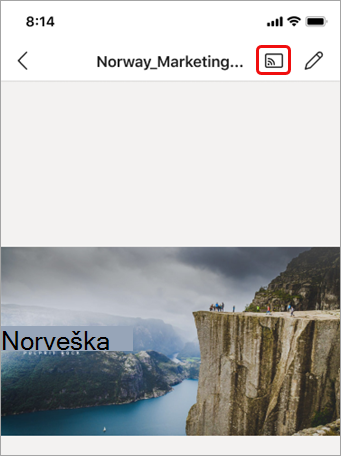
Aplikacija će potražiti, a zatim će prikazati spisak obližnjih Teams Rooms. Ako ne vidite željeni Teams Rooms uređaj, približite mu se.
Dodirnite dostupnu Teams sobu.
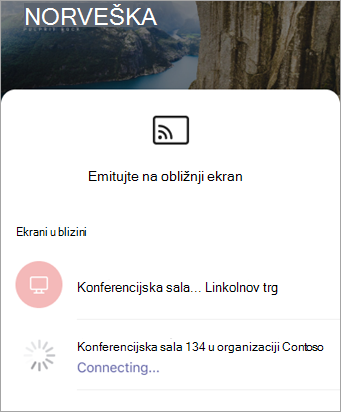
Aplikacija će se povezati sa Teams sobom.
Kontrolišite prezentaciju sa svog mobilnog uređaja.
Ako prezentacija nije otvorena na mobilnom uređaju
U aplikaciji Teams dodirnite stavku "Baci" na traci za navigaciju.
Ako ne vidite aplikaciju Cast kada otvorite Teams, dodirnite ikonu "Još da biste mu pristupili.
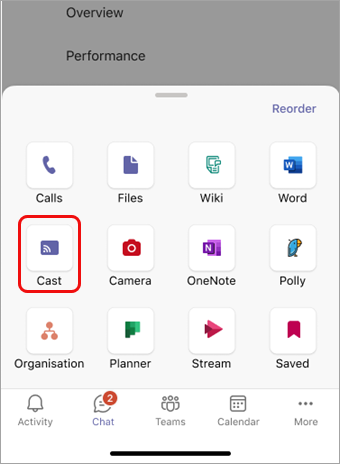
Aplikacija će potražiti, a zatim će prikazati spisak obližnjih Teams Rooms. Ako ne vidite željeni Teams Rooms uređaj, približite mu se.
Dodirnite dostupnu Teams sobu.
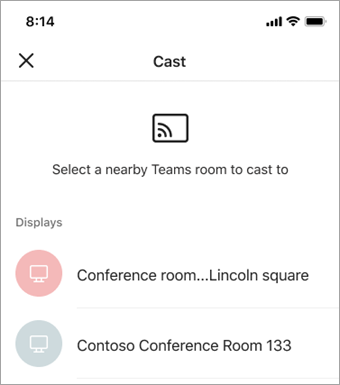
Aplikacija će se povezati sa Teams sobom.
Dodirnite stavku "Projektovanje PowerPoint prezentacije".
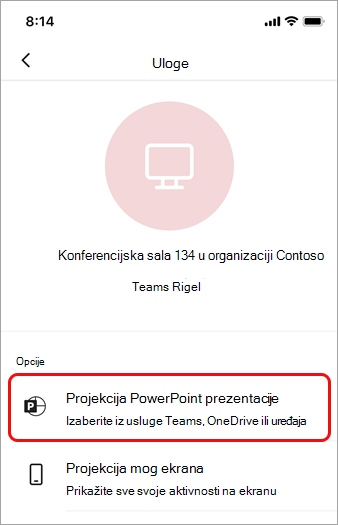
Pronađite i dodirnite PowerPoint prezentaciju koju želite da projektujete. Biće dostupne nedavno otvorene prezentacije i prezentacije iz usluge OneDrive.
Koristite mobilni uređaj za kretanje kroz prezentaciju dodirivanjem strelica ili brzim prevlačenjem nalevo ili nadesno.
Multitasking na mobilnom uređaju tokom kastinga
Možete da se pobrinete za druge poslove, kao što je prikazivanje aktivnosti usluge Teams ili odgovaranje na poruku ćaskanja dok se PowerPoint prezentacija projektuje.
Napomena
- Nećete moći da se pridružite sastanku ili da se prebacite na drugi Teams nalog prilikom emitovanja.
- Ako odgovorite na poziv, sesija kastinga se može završiti.
Da biste pristupili usluzi Teams ili drugim aplikacijama, dodirnite ikonu "Nazad " na ekranu uređaja.
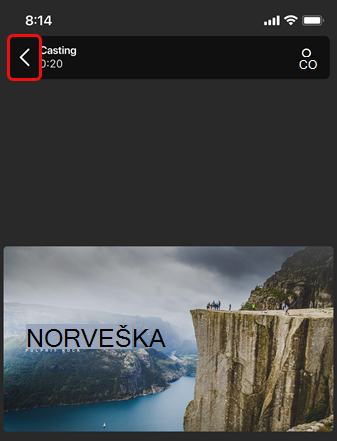
Nastavite da dodirujete "Nazad" dok ne budete mogli da pristupite aplikaciji koju želite da koristite.
Da biste se vratili na PowerPoint prezentaciju, dodirnite ikonu PowerPoint PIP.
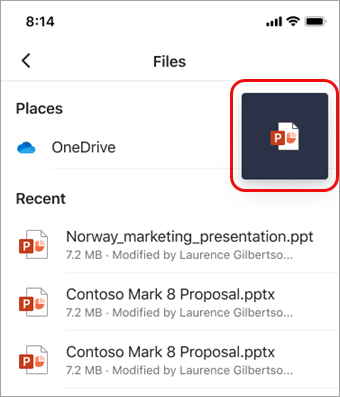
Zaustavljanje projekcije
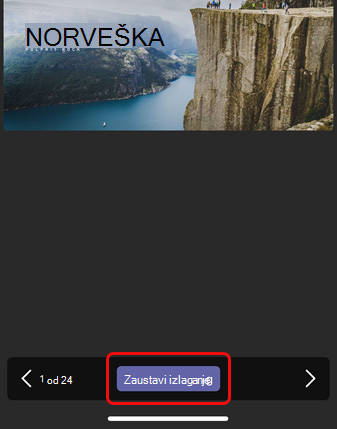
Dodirnite stavku "Zaustavi izlaganje " na dnu ekrana.