
Beleške – koje koristi tehnologiju Microsoft Whiteboard – pomažu vam da sarađujete na stvarima kao što su dizajn ili prezentacija dok delite ekran na Teams sastanku.
Uključite beleške dok vi ili neko drugi delite sadržaj tokom sastanka. Izlagači mogu da odaberu da svima daju pristup za početak beležaka ili da ograniče pristup njima samima.
Uključivanje beležaka
- Postavite kursor na vrh ekrana koji delite da biste prikazali traku sa alatkama izlagača.
- Izaberite stavku "Komentariraj"
 .
.
Uključivanje beležaka dok neko drugi izlaže
- Izaberite stavku "Komentari" u kontrolama sastanka.
- Izaberite stavku "Zahtev".
Kada izlagač odobri vaš zahtev, možete komentarisati na ekranu i svi na sastanku će moći da vide vaše beleške.
Ko može da komentariše
Kao izlagač možete da odaberete da budete jedina osoba koja može da komentariše deljeni sadržaj ili možete omogućiti svim učesnicima da komentarišu.
Da biste odabrali ko može da komentariše:
- Izaberite meni "Postavke"
 " iz Whiteboard skupa alatki.
 - Izaberite stavku "Svi mogu da komentarišu"
 ili "Samo ja mogu da komentarišem"
  .
.
Vaša postavka će odmah biti primenjena.
Interakcija sa sadržajem u pozadini
Dok komentarišete sadržaj, možete direktno da vršite interakciju sa pozadinskim sadržajem ako vi izlažete.
Pomerajte se kroz stranicu, krećite se kroz slajdove i još mnogo toga na deljenom ekranu.
- Da biste vršili interakciju sa pozadinskim sadržajem, izaberite stavku "Pokreni interakciju sa pozadinom"
 " na Whiteboard skupu alatki.
 - Da biste se vratili na komentarisanje, izaberite stavku "Zaustavi interakciju sa pozadinom" " na Whiteboard skupu alatki.
Pravljenje snimka
Želite li kasnije da se osvrnete na beleške iz sesije u aplikaciji Whiteboard? Napravite snimak da biste automatski sačuvali beleške u datoteci Whiteboard.
Da biste napravili snimak beleške, izaberite stavku "Sačuvaj snimak"  u Whiteboard skupu alatki.
Da biste pristupili Whiteboard datotekama:
- Izaberite stavku "Prikaži još aplikacija"
 " sa krajnje leve strane usluge Teams.
 - Pretražite i izaberite Whiteboard.
- Izaberite komentare da biste videli sve snimke beležaka.
Na snimku ćete moći da vidite beleške preko ekrana koji se delio kada je snimak napravljen.
Izaberite beleške da biste ih promenili. Promenite im veličinu, premestite ih, duplirajte ih i obavite još mnogo toga.
Isključivanje beležaka
Kao izlagač, možete da isključite komentarisanje za sve učesnike tako što ćete ponovo izabrati ikonu " Komentari beleške na traci sa alatkama izlagača.
Ako vi ili neko drugi ponovo pokrenete beleške, beleške iz prethodne sesije će ponovo postati vidljive osim ako ih neko ne izbriše.
Da biste izbrisali beleške, izaberite stavku "Prikaži obriši opcije"  > za smećeObriši moje beleške ili Obriši moje beleške na traci sa alatkama za komentare.
Postavke beležaka
Kursori za saradnju
Kursori za saradnju podrazumevano prikazuju imena svih učesnika sastanka.
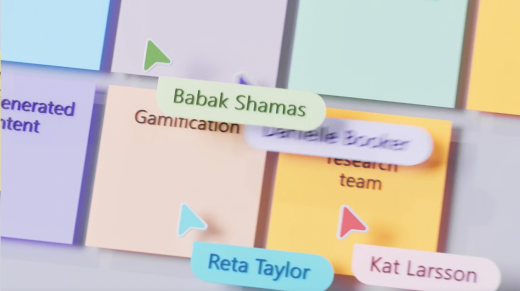
Bilo ko na sastanku može da ih isključi. Da biste ih isključili:
- Izaberite meni "Postavke" " iz Whiteboard skupa alatki.
- Isključite preklopnik za kursore za saradnju .