
Lepljive beleške i koordinatne mreže za beleške u aplikaciji Whiteboard možete da koristite za razmenu ideja, planiranje projekata ili organizovanje tema.
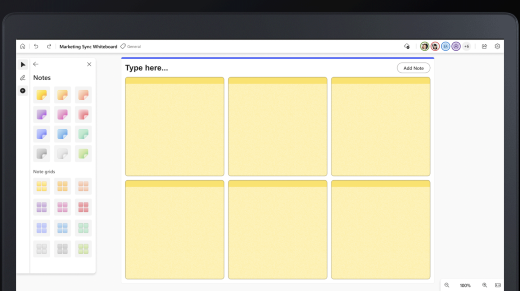
Da biste dodali lepljivu belešku ili koordinatnu mrežu za beleške:
- Kliknite na dugme " Kreiraj " na traci sa alatkama, a zatim izaberite stavku "Dodaj belešku" ili koordinatnu mrežu za beleške.
- Odaberite boju beleške, a zatim prevucite ikonu beleške na platno da biste dodali belešku.
- Izaberite koordinatnu mrežu napomena ako želite da dodate više beležaka odjednom. Da biste dodali više lepljivih beležaka u koordinatnu mrežu beležaka, izaberite "Dodaj belešku " u gornjem desnom uglu.
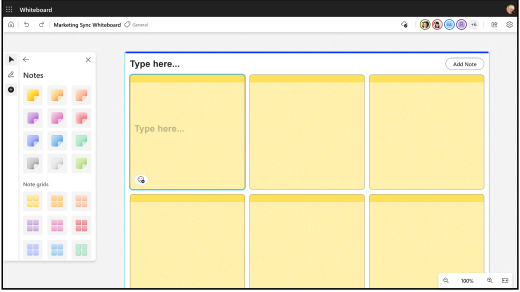
- Možete i da odaberete određenu oblast na podlozi za crtanje, pritisnete i držite (na uređajima osetljivim na dodir) ili kliknete desnim tasterom miša da biste otvorili kontekstualni meni, a zatim kliknete na dugme "Beleška " da biste umetnuli lepljivu belešku.
Da biste uredili belešku:
- Da biste dodali tekst belešci, kliknite na belešku i unesite poruku kada se kursor pojavi. Takođe možete da izaberete dugme " Uredi tekst " (olovka)".
- Da biste komentarisali lepljivu belešku perom, pišite preko lepljive beleške. Zapis perom će zatim biti usidren u lepljivu belešku.
- Kliknite desnim tasterom miša na belešku i izaberite dugme birača "Boja pozadine " da biste promenili boju beleške.
Da biste kopirali ili izbrisali belešku ili koordinatnu mrežu beležaka:
- Izaberite belešku i kliknite na dugme "Kopiraj " da biste je kopirali. Pritisnite i držite (na uređajima osetljivim na dodir) ili kliknite desnim tasterom miša na podlogu za crtanje da biste otvorili kontekstualni meni, a zatim izaberite stavku "Kopiraj".
- Kliknite na dugme "Izbriši" (del) da biste izbrisali belešku. Možete da izbrišete pojedinačne beleške u koordinatnoj mreži ili u celoj koordinatnoj mreži.