
Whiteboard olakšava saradnju na hibridnom radnom mestu ili u učionici. Osmislite ideje, planirajte i delite sa drugima na digitalnom platnu, sve u realnom vremenu!
Evo samo nekih stvari koje možete da radite u aplikaciji Whiteboard:
- Vođenje efikasnijih sastanaka
- Razmena ideja
- Učenje i podučavanje
- Planiranje sprinta
- Upravljanje projektima
- Rešavanje problema
- Kontinuirano poboljšanje
- Upravljanje incidentima
Gde mogu da koristim Whiteboard?
Whiteboard je dostupan na sledećim platformama:
- U veb pregledaču
- Na Microsoft Teams sastancima, ćaskanjima i kanalima
- Preuzimanje za Windows
- Preuzimanje za iOS
- Preuzimanje za Android
- Preuzimanje za Surface Hub uređaje
Kako da kreiram novu belu tablu?
Kada preuzmete Whiteboard na uređaj ili otvorite veb verziju u pregledaču, prijavite se pomoću Microsoft naloga.
Kada pokrenete Whiteboard veb iskustvo ili neku od samostalnih Whiteboard aplikacija, počinjete od birača table:
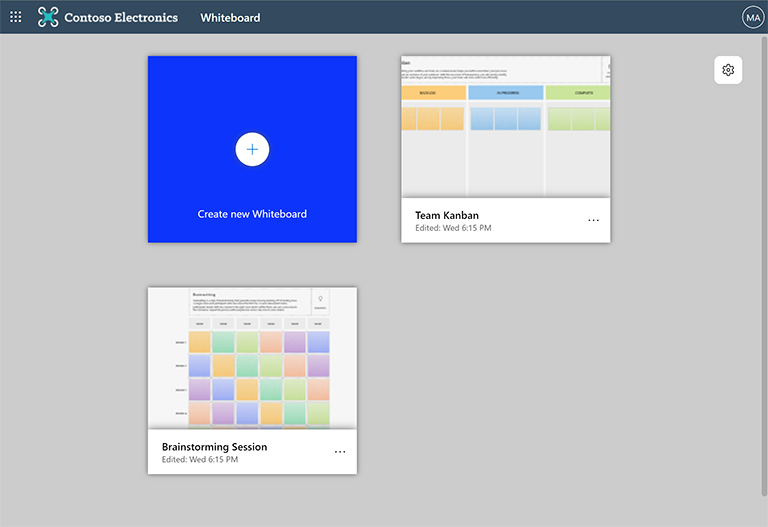
Ovde možete da pronađete sve bele table koje ste prethodno kreirali ili kojima ste pristupili. Da biste kreirali novu tablu, izaberite pločicu " Kreiraj novu belu tablu ".
Posetite stranicu podrške za korišćenje table u usluzi Microsoft Teams da biste saznali kako da kreirate novu tablu u usluzi Teams.
Koje su osnovne oblasti aplikacije Whiteboard?
Evo primera tek kreirane bele table koja je spremna za vaše ideje:
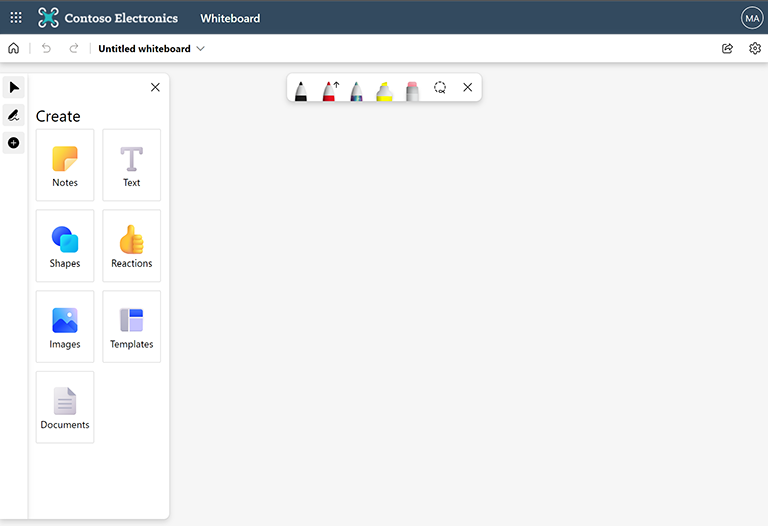
Leva strana: Ovde ćete naći mogućnost izbora pokazivača ili režima pisanja perom, kao i proširenje ili skupljanje table za kreiranje. Tabla za kreiranje vam omogućava da dodajete stavke na tablu kao što su lepljive beleške, tekst, slike, oblici i još mnogo toga.
Gornji centar: Ovde ćete pronaći različite dostupne opcije pera. Možete da odaberete tri pera, možete da prilagodite njihovu boju i debljinu i da odaberete da li će pero crtati strelice. Ovde možete da pronađete i alatke za marker, brisač i laso. Koristite ovo drugo da biste izabrali više stavki na tabli.
Gornji levi ugao: Ovde možete da izaberete stavku "Početak " da biste se vratili na birač table, opozvali ili ponovili poslednju radnju ili promenili ime trenutne table.
Gornji desni ugao: Koristite vezu " Deli " ovde da biste dobili vezu koju možete da delite sa drugima kako biste sarađivali na trenutnoj tabli. U postavkama možete da radite razne stvari, između ostalog, da izvezete tablu u sliku, oblikujete pozadinu table i pristupite pomoći.
Kako da sarađujem sa drugima u aplikaciji Whiteboard?
Saradnja je srž aplikacije Whiteboard, a evo i kako da je uradite:
U usluzi Microsoft Teams: Dok ste na sastanku u usluzi Teams, možete da delite belu tablu sa sistemske trake za deljenje ili je možete pripremiti unapred i zatim je predstaviti. Na Teams kanalu ili u ćaskanju možete da dodate belu tablu tako što ćete kliknuti na dugme + na vrhu ekrana, a zatim potražiti Whiteboard. Više informacija potražite u članku Kako se koristi Whiteboard u usluzi Microsoft Teams.
U samostalnim aplikacijama bele table: Kliknite na dugme "Deli" u gornjem desnom uglu, gde možete da generišete vezu za deljenje. Pošaljite ovu vezu učesnicima. Možete da sarađujete i izvan sastanka ili da delite ekran tokom sastanka – izbor je na vama!
Kako da vršim interakciju sa aplikacijom Whiteboard?
Whiteboard možete koristiti na skoro svim uređajima – bilo da koristite miš i tastaturu, čitač ekrana, ekran osetljiv na dodir ili olovku.
Na primer, možete da koristite Surface pero da biste potpuno otključali crtanje i brisanje datoteka na Surface uređaju, nalivperom ili prstom za interakciju na ekranu osetljivom na dodir ili mišem i tastaturom i dozvolite da funkcija ulepšavanja perom u aplikaciji Whiteboard učini vaše linije i oblike savršenim.
Takođe pogledajte
Sada kada ste naučili osnove, pogledajte druge vodiče za belu tablu da biste saznali više!