
Whiteboard pruža prostor za timove da razmišljaju zajedno, isprobavaju različite ideje i prave najbolji plan. Whiteboard je u potpunosti integrisan u Microsoft Teams, što olakšava planiranje projekata pre, tokom i posle Teams sastanka.

Pogledajte ove savete o tome kako da na najbolji način iskoristite Whiteboard tokom sledeće sesije planiranja.
Pripremite belu tablu unapred
Evo nekih predloga za pripremu bele table pre sastanka:
- Kreirajte novu belu tablu sa ekrana birača table.
- In the Create panel, select Templates Planiranje>projekata.
- Odaberite predložak koji najbolje odgovara vašim potrebama. Na primer, odaberite predložak dnevnog stajanja da biste pratili obim posla i svakodnevne zadatke. Ili odaberite "Početak projekta" ako treba da definišete dugoročne ciljeve tima.
- Prilagodite predložak svojim potrebama. Na primer, možete da dodate dodatne beleške, promenite boje ili dodate strelice za markiranje.
- Otpremite slike ili relevantne dokumente kao PDF datoteke.
- Da biste saznali više, pogledajte članak Funkcije i funkcionalnost aplikacije Whiteboard
Kada tabla bude spremna, možete da pošaljete vezu svom timu.
Preuzimanje kontrole nad sastankom
Kada sastanak počne, pratite ove korake da biste delili tablu:
- Izaberite ikonu " Deljenje " na traci za deljenje u sastanku.
- U odeljku Bela tabla izaberite Microsoft Whiteboard.

Otvoriće se prikaz birača table. Sa liste možete izabrati tablu koju ste već pripremili ili započeti novu tablu.
Evo nekih dodatnih funkcija bele table koje možete koristiti dok vodite sastanak:
- Usmerite pažnju tima pomoću alatke "laserski pokazivač".
- Koristite marker, alatku ili oblik strelice da biste istaknuli ključne koncepte.
- Dodajte nove lepljive beleške da biste pratili diskusiju.
Zadržite tim angažovanim
Podsetite svoj tim da može da koristi sledeće alatke za saradnju u realnom vremenu:
- Dodajte lepljive beleške da biste pratili nove ideje.
- Koristite reakcije na lepljive beleške, kao što su znakovi potvrde ili smešci da biste glasali za ideje.
- Crtajte na tabli ili rukom pišite beleške pomoću alatke za pisanje perom.
- Otpremajte slike, uključujući stok slike iz usluge Bing.
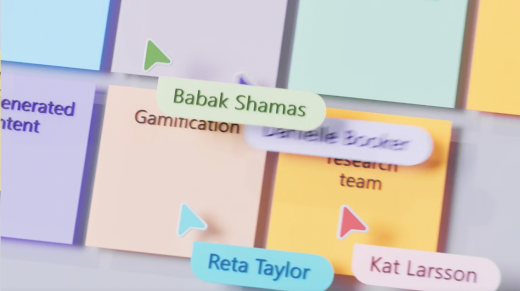
Kolaborativni kursori olakšavaju praćenje koji učesnici sastanka prave koje promene.
Primena plana u akciju
Evo nekih predloga za praćenje posle sastanka, čime tim bude informisan:
- Pošaljite poruku učesnicima sa ishodom i svim pratećim radnjama. Možete da uključite i vezu ka beloj tabli.
- Podsetite učesnike sastanka da mogu da pronađu belu tablu u biraču table.
- Pošaljite snimak završene bele table svakome ko je propustio sastanak. Izaberite stavku "Izvezi sliku" iz menija "Postavke".
- Da biste saznali više, pogledajte članak "Nastavak rada na beloj tabli posle sastanka".
Pokretanje redovnih sesija planiranja
Ako želite da podesite redovne sastanke za planiranje, uradite sledeće:
Kreiranje kanala za planiranje u usluzi Teams i dodavanje bele table
- Idite do svog tima u usluzi Teams, izaberite . . . meni i dodajte kanal. Njegovo ime bi trebalo da bude period koji planirate (na primer, "Prvi kvartal").
- Na istom kanalu kliknite na dugme + na vrhu, potražite Whiteboard, a zatim izaberite stavku "Sačuvaj".
- Bela tabla je priložena kanalu i možete da počnete da je planirate.
- Uverite se da vaš tim zna za kanal i tablu tako što ćete ih pomenuti u usluzi Teams.
Dovršite proces planiranja
- Napravite strukturu table pomoću predloška za planiranje projekta ili kreirajte sopstvenu.
- Napišite uputstva na čistom mestu na tabli kako bi članovi tima znali kako da ih koriste.
- Neka uputstva mogu da obuhvataju navođenje određenih boja da bi se označilo u koje oblasti se određene funkcije nalaze ili koje reakcije predstavljaju prihvatanje funkcija i tako dalje.
- Naložite članovima tima da popune stavke popisa preostalih poslova u tabli pomoću lepljivih beležaka označenih bojom.
- Tokom sastanaka povezanih sa planiranjem, koristite tablu za pomeranje stavki po popisu preostalih poslova i olakšavanje povezanih razgovora.
- Kada podesite plan, migrirajte ga u sistem za upravljanje projektom.