
Interne radionice pružaju odličan način za zaposlene da se okupe kako bi generisali ideje, uskladili ciljeve ili čak naučili nove koncepte i veštine.
Radni prostor za vizuelnu saradnju koji pruža Whiteboard kreira savršeno mesto gde zaposleni mogu da se okupljaju kako bi osmislili i učili.
Ključne karakteristike:
- Vođenje učesnika kroz belu tablu pomoću funkcije "Prati"
- Predlošci za različite formate radionica
- Šarene lepljive beleške pomažu da ispričate jasne priče
- Uključivanje spoljnog sadržaja sa slikama i dokumentima
- Pametni zapisi perom i oblici za vizuelizaciju ideja
- Reakcije za podsticanje učešća
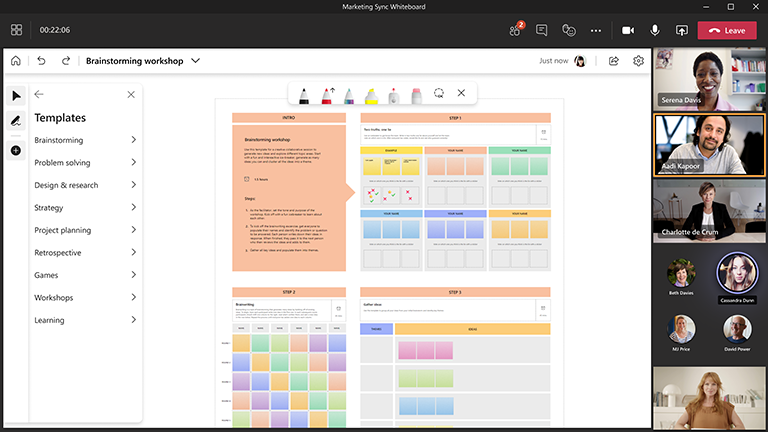
Sprovođenje uspešne radionice za brainstorming
Uradite sledeće:
Priprema table unapred
- Zakažite sastanak u usluzi Microsoft Teams.
- Idite na Teams sastanak i izaberite "Bela tabla" sa liste na vrhu sastanka. To možete da uradite i tako što ćete kreirati belu tablu i deliti vezu u Windows App bele table ili u pregledaču na adresi whiteboard.office.com.
- Na tabli za kreiranje izaberiterazmenu ideja o predlošcima>, a zatim odaberite predložak.
- Dodajte ciljeve sesija i označite sve ostalo na odgovarajući način.
- Podelite vezu do table ako vam drugi pomažu da se pripremite.
Tokom sesije
- Uverite se da svi učesnici imaju vezu ka Teams sastanku.
- Kada sastanak počne, delite belu tablu sa sistemske trake za deljenje ili pošaljite vezu do table iz aplikacije Whiteboard ili iz whiteboard.office.com.
- Predstavite cilj sesije i uverite se da su svi upoznati sa korišćenjem aplikacije Whiteboard.
- Razmislite o tome kako biste želeli da organizujete sesiju (na primer, korišćenje namenskih boja za lepljive beleške za određene osobe, reakcije koje predstavljaju različite ideje i tako dalje).
- Održite radionicu kao i obično, podstičući učešće putem usluge Teams i direktno na beloj tabli.
- Koristite funkciju "Podignite ruku" u usluzi Teams da biste organizovali redosled kojim će učesnici govoriti.
- Pazite na vreme da biste bili sigurni da ćete moći da pokrijete sve teme.
Posle sesije
- Pošaljite poruku učesnicima sa vezom ka beloj tabli kako bi svi imali pristup.
- Ako želite bilo kome da pošaljete snimak završene bele table, izvezite i delite PNG sliku iz menija "Postavke". .
- Migrirajte završene stavke radnji u alatku po svom izboru da biste preduzeli radnju i merili napredak.
Takođe pogledajte
Pogledajte druge vodiče za belu tablu da biste saznali više!