
Iskoristite još bolje iskustvo sa uslugom Microsoft Whiteboard uz ove korisne savete i trikove!
Ne počinji iz početka
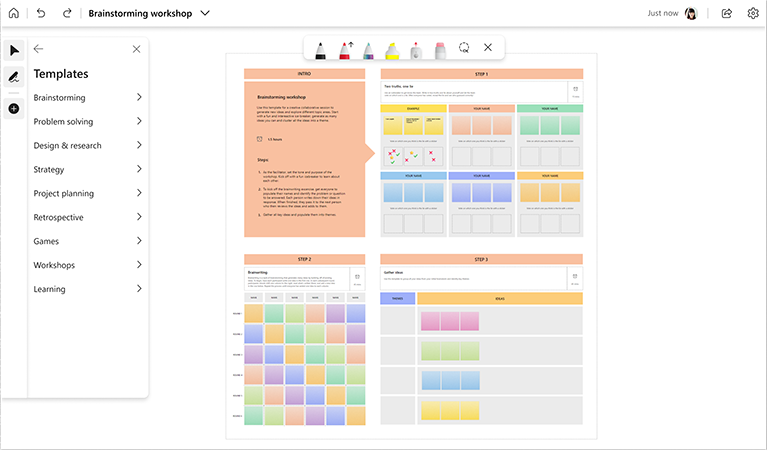
Niste sigurni kako da započnete novu tablu? Pronađite inspiraciju pomoću naših unapred napravljenih, prilagodljivih predložaka za uobičajene scenarije kao što su razmena ideja, nastavni planovi, poređenje i kontrast, dve istine i laž i mnogi drugi!
- Posetite stranicu " Predlošci bele table " da biste dobili više detalja.
Napravite table samo za čitanje kada je to potrebno
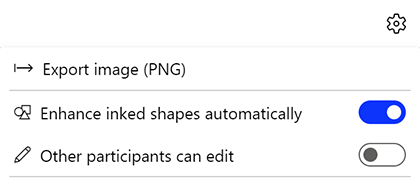
Ako ste pokrenuli tablu na sastanku ili kanalu u usluzi Microsoft Teams, možete da je stavite u režim samo za čitanje kad god želite da vaše kolege ili studenti prestanu da sarađuju na njoj. Ovo je koristan način da dovršite table (na primer, kada se dostigne krajnji rok).
Napomena
Režim samo za čitanje je dostupan samo ako pokrenete tablu na sastanku ili kanalu u usluzi Teams.
Možete da omogućite režim samo za čitanje za tablu koju ste otvorili tako što ćete isključiti opciju "Drugi učesnici mogu da uređuju " u meniju "Postavke ". Vaša željena postavka ostaje na snazi za trenutnu tablu čak i nakon završetka sastanka.
- Pogledajte stranicu menija "Postavke " da biste saznali više.
Podstaknite angažovanje pomoću reakcija
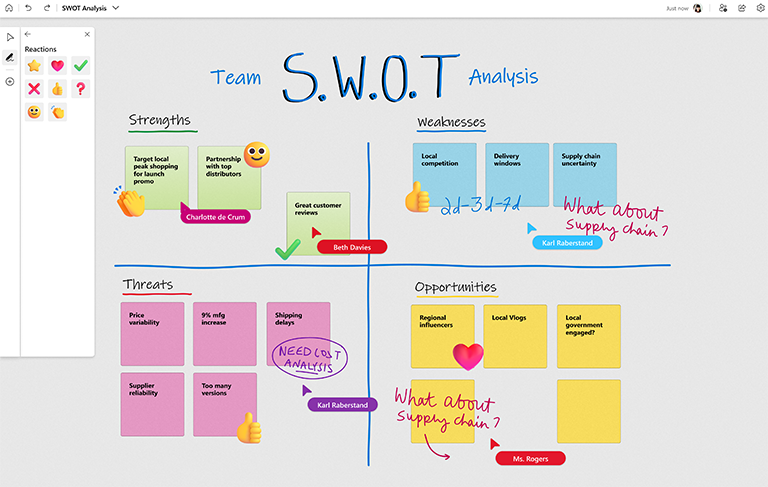
Koristite reakcije za interakciju sa drugima i glasanje za ideje i stavke na deljenim tablama.
Korišćenje alatki za pisanje perom radi boljih vizuelnih elemenata
Brzo kreirajte savršene oblike pomoću prepoznavanja oblika perom. Crtajte poznate oblike i gledajte kako ih Whiteboard čisti!

Treba da vizuelizujete tokove posla ili procese? Koristite pero sa strelicama da biste nacrtali strelice u omiljenim bojama.

Držite pritisnut taster Shift dok pišete perom da biste sa lakoćom crtali savršeno prave linije.

Ušteda vremena pomoću novih tasterskih prečica
Ubrzajte interakcije sa Whiteboard pomoću ovih praktičnih tasterskih prečica.
| Prebacivanje u režim crtanja | Alt + W / Alt + W + 1 |
|---|---|
| Olovka 2 | Alt + W + 2 |
| Olovka 3 | Alt + W + 3 |
| Marker | Alt + H |
| Izbriši | Alt + X |
| Režim strelice | Alt + A |
| Dvostruka strelica | Alt + Shift + A |
| Ulepšajte | Alt + B |
Ušteda vremena pomoću novih tasterskih prečica
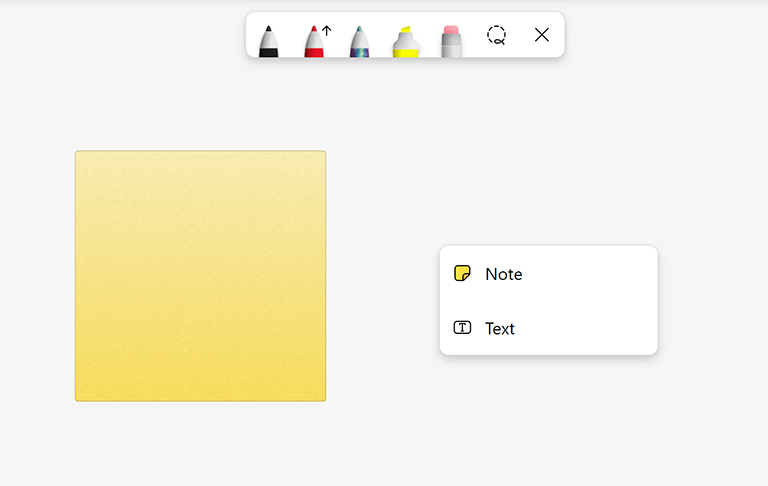
Kliknite desnim tasterom miša bilo gde na tabli da biste dodali lepljivu belešku ili okvir za tekst, a zatim ih premestite na željenu poziciju.
Imate nekoliko objekata na tabli? Brzo poravnajte sadržaj pomoću lakog kačenja objekta i vođica za poravnavanje.

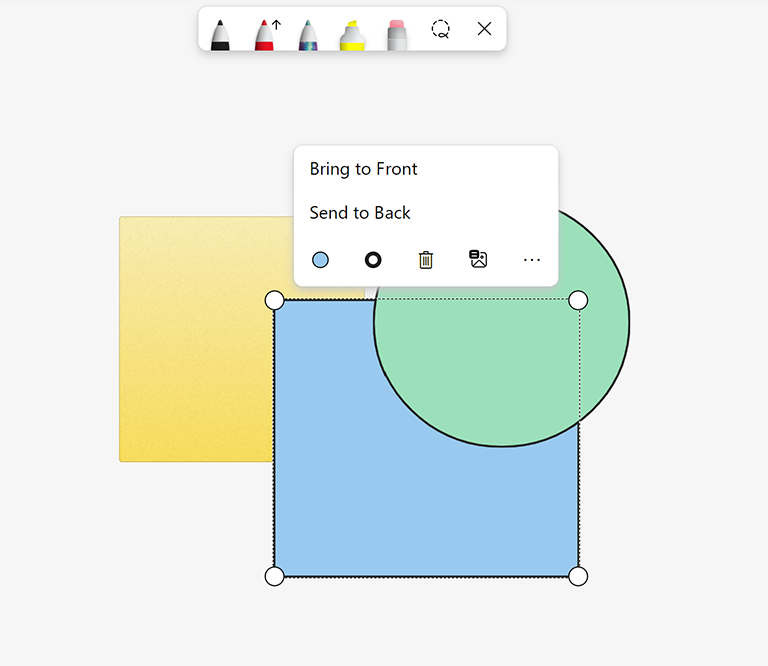
Kontrolišite objekte koji se namerno preklapaju tako što ćete kliknuti desnim tasterom miša na bilo koji objekat da biste ga postavili u prednji deo ili ga poslali na zadnji deo table.
Takođe pogledajte
Pogledajte druge vodiče za belu tablu da biste saznali više!