Rezime
Funkcije pregledača Microsoft Edge imaju za cilj da učine veb pristupačnijim i inkluzivnijim za sve. Režim čitanja omogućava korisnicima da uđu na fokusiranu površinu za čitanje uklanjanjem smetnji sa podržanih veb stranica pomoću korisnih alatki kao što su čitanje naglas, prevedi, rezimiraj i Copilot sve na jednom lakom mestu. U ovom članku objašnjava se kako da omogućite režim čitanja, koristite čitanje naglas, prevedete veb stranice i pristupite mnogim drugim funkcijama režima čitanja u pregledaču Microsoft Edge.
Režim čitanja u pregledaču Microsoft Edge pojednostavljuje rasporede na veb stranici, uklanja nered i pomaže vam da prilagodite iskustvo čitanja. U okviru režima čitanja postoji i mnogo neverovatnih alatki za učenje i pristupačnost koje mogu da poboljšaju razumevanje čitanja i poboljšaju učenje.
U ovom članku:
Uključivanje režima čitanja
Prelazak u režim čitanja pojednostaviće stranicu na kojoj se nalazite tako što će sakriti iskačuće prozore i dugmad koji vas ometaju, ostavljajući vam samo važne delove: tekstualni i vizuelni sadržaj. Kada uđete u režim čitanja, počnite da koristite alatke kao što su čitanje naglas, prevođenje i ćaskanje sa funkcijom Copilot.
Da biste ušli u režim čitanja:
- Izaberite tri tačke (
 ) u gornjem desnom uglu trake sa alatkama >Postavke postavki
 >Pretraživanje>Traka sa alatkama.
 - Uključite režim čitanja.
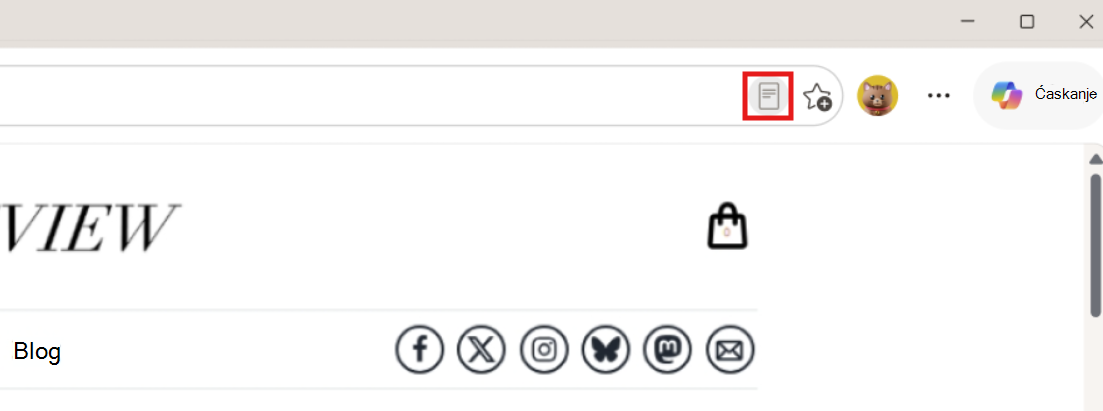
- Kada je režim čitanja uključen, režim čitanja će se pojaviti na podržanim stranicama na traci adresa.
Savet
Takođe možete da pritisnete taster F9 da biste pristupili režimu za čitanje na podržanim veb stranicama ili, ako želite da ga koristite za deo veb stranice, izaberite tekst, kliknite desnim tasterom miša i izaberite stavku "Otvori izbor" u režimu za čitanje.
Access funkcije režima čitanja
Čitanje naglas
Čitanje naglas je jednostavna, ali moćna alatka koja čuje tekst veb stranice. Da biste imali hands-free, uključite funkciju " Čitanje naglas " na traci sa alatkama režima čitanja da biste čuli sadržaj izgovoren prirodnim glasovima. Možete da kontrolišete reprodukciju, prilagodite brzinu govora i pratite dok čitate ili slušate. Ona sada uključuje Copilot, tako da možete i da postavljate pitanja i angažujete se u sadržaju koristeći glas. Da biste isprobali interaktivnu funkciju čitanja naglas, uverite se da je mikrofon omogućen i da je uključena jačina zvuka.
Da biste pristupili Čitanje naglas:
Izaberite režim čitanja na traci adresa ili koristite tastersku prečicu F9.
Izaberite stavku "Čitanje naglas " na traci sa alatkama režima čitanja.
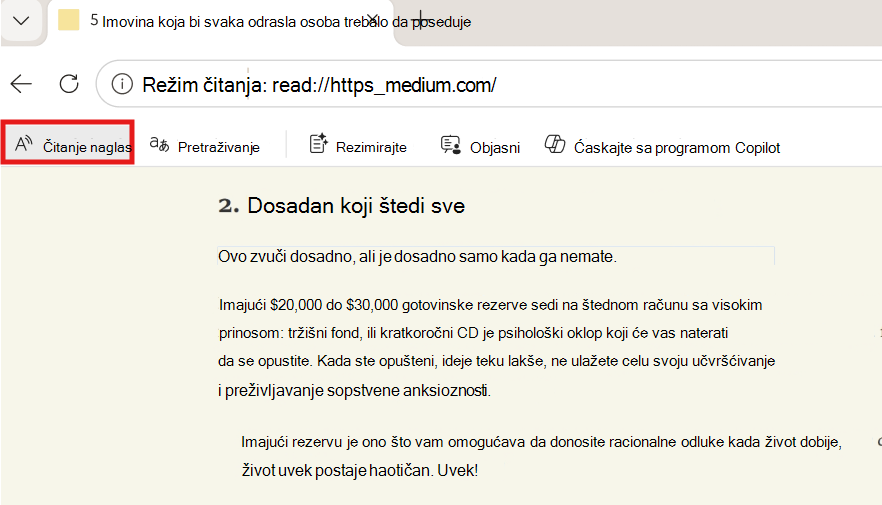
Traka sa alatkama se pojavljuje na vrhu stranice kada pokrenete Čitanje naglas. Traka sa alatkama sadrži dugmad za reprodukovanje zvuka, prelazak na sledeći ili prethodni pasus i prilagođavanje glasovnih opcija.
Glasovne opcije vam omogućavaju da promenite glas čitaoca i usporite ili ubrzate njegov tempo čitanja.
Da biste prestali da slušate, izaberite dugme " Pauziraj " ili X da biste zatvorili Čitanje naglas.
Savet
Drugi način da pristupite funkciji Čitanje naglas jeste da izaberete tri tačke ( ) u gornjem desnom uglu trake sa alatkama >Još alatki>Čitanje naglas.
Pretraživanje
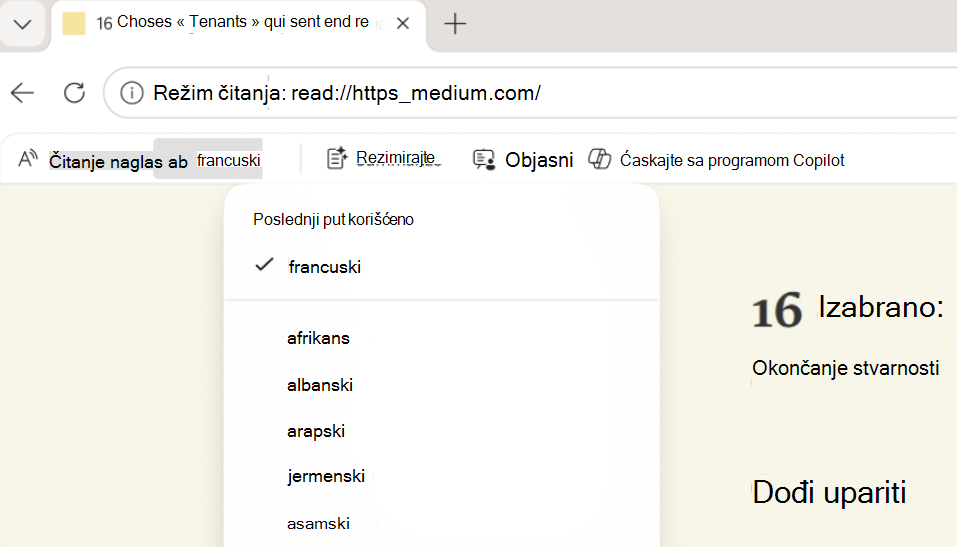
Možete da prevedete celu veb stranicu na drugi jezik. Izaberite stavku "Prevedi " na traci sa alatkama režima čitanja i odaberite jezik iz više od 70 opcija.
Rezimirajte
Ako želite rezime sadržaja, izaberite stavku "Rezimiraj " na traci sa alatkama režima čitanja da biste dobili brz pregled. Copilot se otvara u bočnom oknu i generiše sažeti rezime veb stranice ili podržanog dokumenta koji prikazujete.
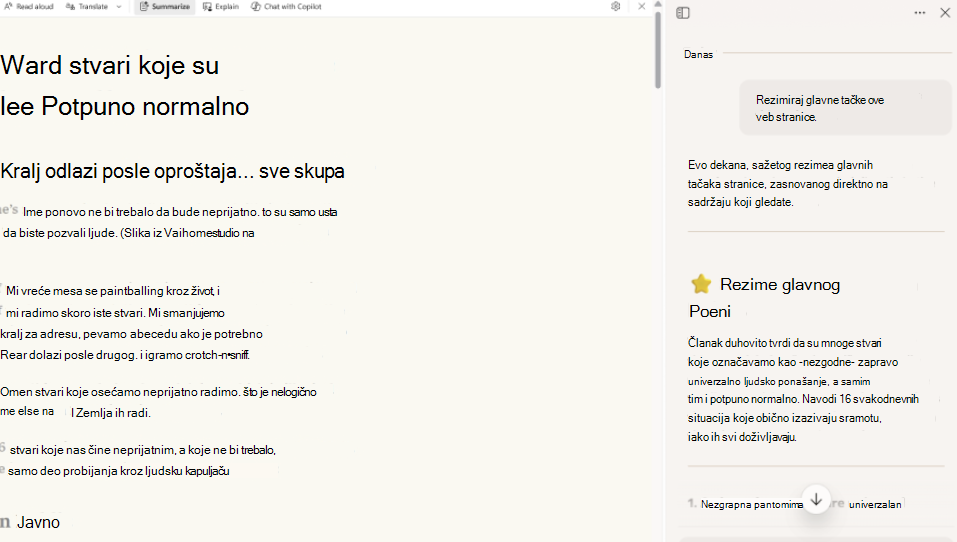
Objasni
Za pomoć sa razumevanjem složenih termina izaberite stavku "Objasni" na traci sa alatkama režima čitanja. Copilot se otvara u bočnom oknu i razlaže ključne ideje na jednostavniji jezik koji se lakše razume kako biste mogli da nastavite da učite i krenete dalje.
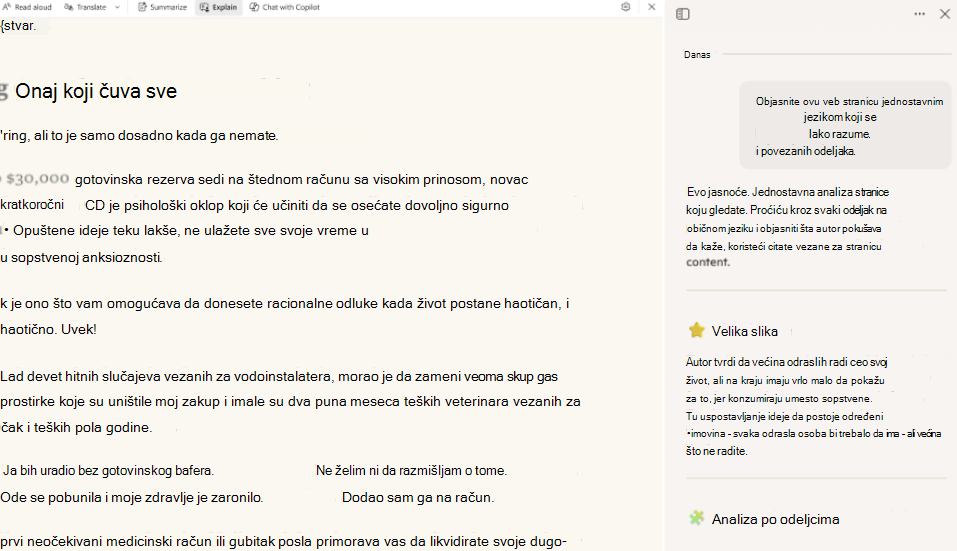
Takođe možete da započnete razgovor sa funkcijom Copilot o tome šta gledate direktno iz režima čitanja tako što ćete izabrati opciju "Ćaskajte sa funkcijom Copilot".
Prilagođavanje utiska pri radu sa režimom čitanja
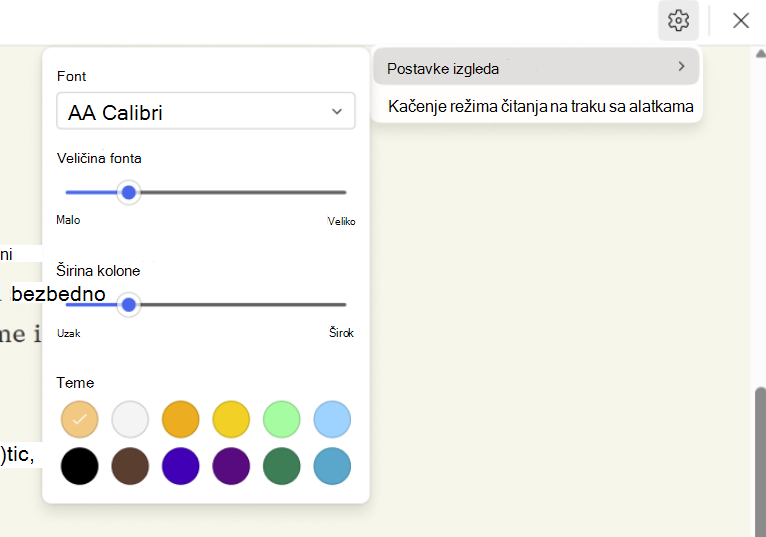
Ako želite da prilagodite iskustvo pri radu u režimu čitanja, birajte između širokog spektra opcija fonta i boje, kao što su font, veličina fonta i teme.
Font: Izaberite font po svom izboru za personalizovanije iskustvo čitanja.
Veličina fonta: Pomerite klizač nadesno da biste povećali tekst; Premestite ga nalevo da biste smanjili tekst.
Širina kolone: Prilagodite širinu tekstualne kolone stranice.
Teme: Odaberite neku od različitih tema stranica i opcija boja, uključujući teme inspirisane Irlen spektralnim filterima za osobe sa Irlen sindromom.
Da biste prilagodili režim čitanja:
Izaberite ikonu "Postavke " na traci sa alatkama režima čitanja, a zatim odaberite stavku "Postavke izgleda".
Izaberite font, prilagodite veličinu fonta (od malog do velikog), podesite širinu kolone (uska do široka) i odaberite temu da biste promenili pozadinu i celokupni izgled stranice.