Možete da grupišete oblike, slike ili druge objekte (ali ne i okvire za tekst). Grupisanje vam omogućava da rotirate, preokrećete, premeštate ili menjate veličinu svih oblika ili objekata istovremeno kao da su jedan oblik ili objekat.
Atributi svih oblika u grupi mogu se promeniti odjednom, na primer dodati popunu ili efekat oblika ili efekat slici. Grupu oblika možete da razgrupišete u bilo kom trenutku, a zatim da ih ponovo grupišete kasnije.
Grupisanje oblika, slika ili drugih objekata
Pritisnite i držite taster Ctrl dok birate oblike, slike ili druge objekte za grupisanje. Potrebno je izabrati više oblika, slika ili objekata da bi se 
Na kartici "Oblikovanje oblika " ili " Format slike " izaberite stavku "Grupa " i ponovo odaberite stavku "Grupa ".
Savet
- Da biste grupisali više SVG ikona, morate ih prvo konvertovati u oblike. Dodatne informacije o njihovom konvertovanju u oblike potražite u članku: Konvertovanje SVG slike u Office oblik.
- Kada napravite grupu, i dalje možete da radite sa jednom stavkom u grupi. Izaberite grupu, a zatim odaberite stavku da biste je izabrali.
- Kartice "Oblikovanje oblika " ili "Format slike " pojavljuju se na traci samo kada je izabran oblik ili slika.
Razgrupisavanje oblika, slika ili drugih objekata
- Izaberite grupu koju želite da razgrupišete.
- Na kartici " Oblikovanje oblika " ili "Oblikovanje slike " izaberite stavku "Grupiši " i odaberite stavku "Razgrupiši".
Pregrupisavanje slika, oblika ili drugih objekata
- Izaberite neki od oblika, slika ili objekata koji su prethodno bili u grupi.
- Na kartici " Oblikovanje oblika " ili "Format slike " izaberite stavku "Grupiši " i odaberite stavku "Pregrupiši".
Napomena
Ako ste konvertovali SmartArt grafiku u pojedinačne oblike, ne možete ih ponovo konvertovati u SmartArt grafiku ili ih pregrupisati.
Evo nekih razloga zašto dugme "Grupiši" zasenčeno i stvari koje možete uraditi da biste ga vratili.
- Izabran je samo jedan oblik ili jedna slika. Uverite se da ste izabrali više oblika ili slika. Ne možete da koristite alatku "Grupiši" sa SVG ikonama, tako da se one ne računaju.
- Da biste grupisali SVG ikone, morate prvo da ih konvertujete u oblike. Dodatne informacije o njihovom konvertovanju u oblike potražite u članku: Konvertovanje SVG slike u Office oblik.
- Vaš izbor obuhvata tabelu, radni list ili GIF sliku. Dugme "" Dugme "Grupiši" nije dostupno ako je izabran bilo koji od ovih objekata.
- Ako koristite PowerPoint, možda ste pokušali da grupišete nešto sa tekstom čuvara mesta za naslov ("Kliknite da biste dodali naslov") ili sa čuvarom mesta za sadržaj ("Kliknite da biste dodali tekst").
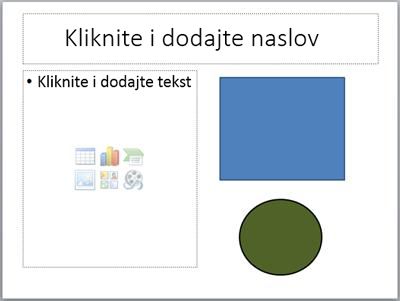
U gornjem primeru, plavi kvadrat i zeleni krug mogu se grupisati zajedno. Međutim, oblici se ne mogu grupisati sa tekstom čuvara mesta.
Da biste grupisali Grupiši " nazad, premestite oblik, sliku ili objekat na drugu lokaciju na slajdu izvan teksta čuvara mesta ili uklonite čuvar mesta iz stvari koje želite da grupišete.
Grupisanje oblika, slika ili drugih objekata
Pritisnite i držite taster command dok koristite miš ili tablu osetljivu na dodir da biste izabrali oblike, slike ili druge objekte koje želite da grupišete.
Na kartici "Oblikovanje oblika " ili " Format slike " izaberite Grupiši i ponovo odaberi stavku "Grupiši ".
Napomena
Ako ne vidite kartice "Oblikovanje oblika " i "Oblikovanje slike ", uverite se da je izabran makar jedan oblik ili slika.
Microsoft 365 može da prikaže jednu ili obe kartice, u zavisnosti od tipova objekata koji su trenutno izabrani na stranici.
Ako " Grupa nije vidljiva na traci, izaberite  " Rasporedi da biste je prikazali.
Kada napravite grupu objekata, i dalje možete da radite sa pojedinačnom stavkom u grupi tako što ćete izabrati grupu, a zatim izabrati stavku da biste je izabrali.
Napomena
Ako dugme " Grupiši " nije dostupno, proverite da li ste izabrali više objekata. Ako ne možete da izaberete dodatni objekat, proverite da nijedan od objekata koje želite da dodate u grupu nema postavljen prelamanje Word na "Uravnato sa tekstom".
Razgrupisavanje oblika, slika ili drugih objekata
Možda ćete želeti da premestite grupu ali ostavite jedan oblik ili jednu sliku, ili ćete možda morati da napravite veće promene na jednom obliku bez menjanja drugih oblika u grupi. Da biste to uradili, najpre rastvarajte ili razgrupišite grupisanje objekata.
- Izaberite grupu koja ima objekte koje želite da odvojite od ostalih.
- Na kartici "Oblikovanje oblika" ili "Oblikovanje slike" izaberite "Grupiši" i odaberite ikonu
 Razgrupiši".
Ako " Grupa nije vidljiva na traci, izaberite " Rasporedi da biste je prikazali.
Microsoft 365 raspušta grupu, ostavljajući pojedinačne objekte na trenutnoj lokaciji i izabrane.
Pregrupisavanje slika, oblika ili drugih objekata
- Izaberite neki od oblika, slika ili objekata koji su prethodno bili u grupi.
- Na kartici "Oblikovanje oblika " ili " Oblikovanje slike " izaberite u grupisanje i odaberite stavku "Pregrupiši".
Napomena
Ako ste konvertovali SmartArt grafiku u pojedinačne oblike, ne možete ih ponovo konvertovati u SmartArt grafiku ili ih pregrupisati.
Evo nekih razloga zašto dugme "Grupiši" zasenčeno i stvari koje možete uraditi da biste ga vratili.
- Izabran je samo jedan oblik ili jedna slika. Uverite se da ste izabrali više oblika ili slika. Ne možete da koristite alatku "Grupiši" sa SVG ikonama, tako da se one ne računaju.
- Vaš izbor obuhvata tabelu, radni list ili GIF sliku. Dugme "" Dugme "Grupiši" nije dostupno ako je izabran bilo koji od ovih objekata.
- Ako koristite PowerPoint, možda ste pokušali da grupišete nešto sa tekstom čuvara mesta za naslov ("Kliknite da biste dodali naslov") ili sa čuvarom mesta za sadržaj ("Kliknite da biste dodali tekst").
U gornjem primeru, plavi kvadrat i zeleni krug mogu se grupisati zajedno. Međutim, oblici se ne mogu grupisati sa tekstom čuvara mesta.
Da biste grupisali Grupiši " nazad, premestite oblik, sliku ili objekat na drugu lokaciju na slajdu izvan teksta čuvara mesta ili uklonite čuvar mesta iz stvari koje želite da grupišete.
Grupisanje oblika, slika ili drugih objekata
Pritisnite i držite taster Ctrl dok birate oblike, slike ili druge objekte za grupisanje ili pritisnite kombinaciju tastera Ctrl+A da biste odabrali sve objekte.
" Rasporedite (na pojednostavljenoj traci) i odaberite Grupisanje.
Napomena
Potrebno je izabrati više oblika, slika ili objekata da bi se
Razgrupisavanje oblika, slika ili drugih objekata
- Izbor grupe oblika, slika ili drugih objekata.
- On the Shape tab, select Arrange ( on simplified ribbon) and choose Razgrupiši.
