
Time Machine je softverska aplikacija za rezervne kopije uključena u operativni sistem Apple OS X. Da biste ga koristili, potreban vam je spoljni sistem za skladištenje, na primer spoljni čvrsti disk. Uključite Time Machine da biste automatski pravili rutinske kopije datoteka na računaru. Koristite Time Machine da biste pregledali rezervne kopije i oporavili kopije izgubljenih ili oštećenih datoteka.
Napomena
Ako niste podesili Time Machine za pravljenje rezervnih kopija datoteka, pogledajte članak Kako da koristite Time Machine za pravljenje rezervne kopije ili vraćanje Mac računara u prethodno stanje ili proverite na veb lokaciji kompanije Apple AirPort Time Capsule.
Uključite Time Machine da biste napravili rezervne kopije Outlook stavki
- U meniju "Apple" odaberite stavku "Željene postavke> sistema""Vremenska mašina".
- U dijalogu "Time Machine " prebacite Time Machine na "Uključeno", a zatim odaberite "Izaberi disk za rezervnu kopiju".
- Izaberite lokaciju na kojoj želite da napravite rezervnu kopiju datoteka, a zatim odaberite stavku "Koristi disk".
- Uverite se da je Time Machine podešen da automatski pravi rezervne kopije, kao što je prikazano ovde:
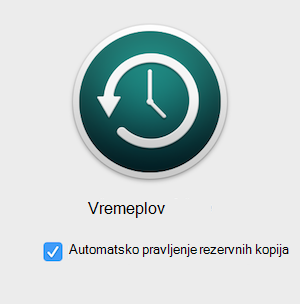
Rezervne kopije datoteka će se sada praviti svakodnevno.
Napomena
Kada prvi put otvorite Outlook nakon vraćanja rezervne kopije Time Machine-a, Outlook ponovo pravi bazu podataka kako bi postavio stavke vraćene u prethodno stanje. Ako imate veliku bazu podataka, njeno ponovno pravljenje može potrajati.